
구형 Windows 노트북을 집에 덮어둔 채 절전 상태로 대기시키고, 집에서는 Mac에서 한 번 클릭, 외부에서는 VPN → 공유기 WOL → Parsec까지 한 번에 실행해 필요할 때 원격으로 Windows 환경을 사용할 수 있게 만들었다. 작업 용도보다는 WOL과 원격 접속을 이용해 구형 Windows 노트북을 원격 머신으로 재활용하는 과정 자체에 초점을 맞춰 글을 작성한다. 아래의 계정명, 비밀번호, DDNS·내부 IP·MAC 주소, VPN 이름, Keychain 서비스명, 장치 이름은 모두 placeholder로 적었다. ipTIME 공유기를 사용한다면 글의 설정과 명령을 참고해 비슷한 환경을 구성할 수 있을 것이다. 다만 공유기 모델과 펌웨어, Windows의 전원 관리 방식에 따라 메뉴와 동작은 달라질 수 있다.
글 자체가 AI로 길게 대화하면서 성공하고 과정이랑 시행착오를 글 하나로 뽑아내달라고 한건데 AI흔적을 억지로 지우기보다는 필요한 사람이 글 통째로 복사해서 같은 방식으로 해보면 좋을듯 싶다.
최종 결과
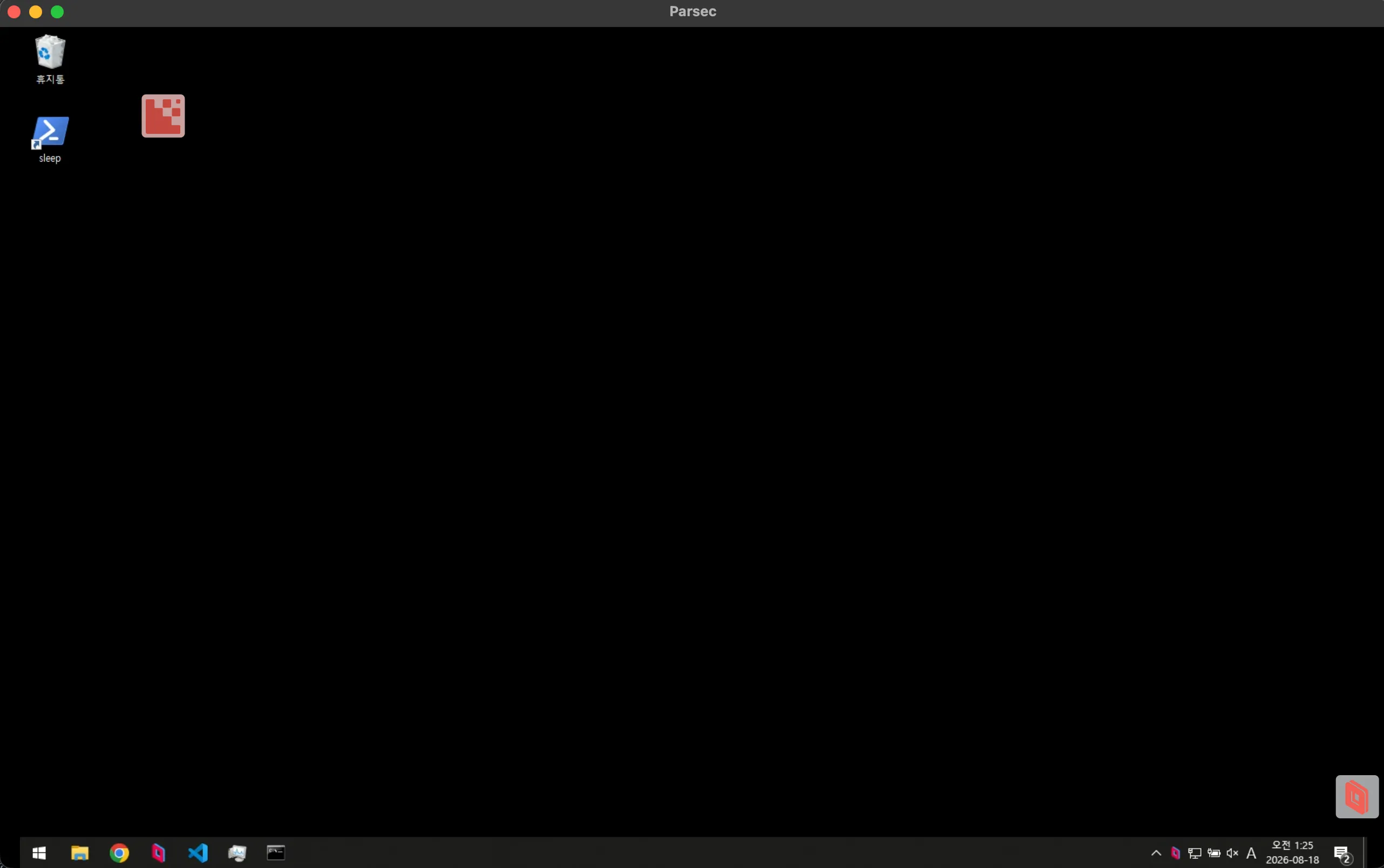
맥북에서 단축어 버튼 하나로 원격 노트북을 절전 상태에서 깨우고 Parsec으로 접속하는 데 성공했다.
최종적으로 완성된 흐름은 이렇다.
%3b%7d%23mermaid-0 .cluster rect%7bfill:white%3bstroke:hsl(0%2c 0%25%2c 90%25)%3bstroke-width:1px%3b%7d%23mermaid-0 .cluster text%7bfill:black%3b%7d%23mermaid-0 .cluster span%7bcolor:black%3b%7d%23mermaid-0 div.mermaidTooltip%7bposition:absolute%3btext-align:center%3bmax-width:200px%3bpadding:2px%3bfont-family:Arial%2csans-serif%3bfont-size:12px%3bbackground:white%3bborder:1px solid hsl(0%2c 0%25%2c 90%25)%3bborder-radius:2px%3bpointer-events:none%3bz-index:100%3b%7d%23mermaid-0 .flowchartTitleText%7btext-anchor:middle%3bfont-size:18px%3bfill:%2328332d%3b%7d%23mermaid-0 rect.text%7bfill:none%3bstroke-width:0%3b%7d%23mermaid-0 .icon-shape%2c%23mermaid-0 .image-shape%7bbackground-color:%23edf4ef%3btext-align:center%3b%7d%23mermaid-0 .icon-shape p%2c%23mermaid-0 .image-shape p%7bbackground-color:%23edf4ef%3bpadding:2px%3b%7d%23mermaid-0 .icon-shape .label rect%2c%23mermaid-0 .image-shape .label rect%7bopacity:0.5%3bbackground-color:%23edf4ef%3bfill:%23edf4ef%3b%7d%23mermaid-0 .label-icon%7bdisplay:inline-block%3bheight:1em%3boverflow:visible%3bvertical-align:-0.125em%3b%7d%23mermaid-0 .node .label-icon path%7bfill:currentColor%3bstroke:revert%3bstroke-width:revert%3b%7d%23mermaid-0 .node .neo-node%7bstroke:%239bafa2%3b%7d%23mermaid-0 %5bdata-look='neo'%5d.node rect%2c%23mermaid-0 %5bdata-look='neo'%5d.cluster rect%2c%23mermaid-0 %5bdata-look='neo'%5d.node polygon%7bstroke:url(%23mermaid-0-gradient)%3bfilter:drop-shadow( 1px 2px 2px rgba(185%2c185%2c185%2c1))%3b%7d%23mermaid-0 %5bdata-look='neo'%5d.swimlane.cluster rect%7bfilter:none%3b%7d%23mermaid-0 %5bdata-look='neo'%5d.node path%7bstroke:url(%23mermaid-0-gradient)%3bstroke-width:1px%3b%7d%23mermaid-0 %5bdata-look='neo'%5d.node .outer-path%7bfilter:drop-shadow( 1px 2px 2px rgba(185%2c185%2c185%2c1))%3b%7d%23mermaid-0 %5bdata-look='neo'%5d.node .neo-line path%7bstroke:%239bafa2%3bfilter:none%3b%7d%23mermaid-0 %5bdata-look='neo'%5d.node circle%7bstroke:url(%23mermaid-0-gradient)%3bfilter:drop-shadow( 1px 2px 2px rgba(185%2c185%2c185%2c1))%3b%7d%23mermaid-0 %5bdata-look='neo'%5d.node circle .state-start%7bfill:black%3b%7d%23mermaid-0 %5bdata-look='neo'%5d.icon-shape .icon%7bfill:url(%23mermaid-0-gradient)%3bfilter:drop-shadow( 1px 2px 2px rgba(185%2c185%2c185%2c1))%3b%7d%23mermaid-0 %5bdata-look='neo'%5d.icon-shape .icon-neo path%7bstroke:url(%23mermaid-0-gradient)%3bfilter:drop-shadow( 1px 2px 2px rgba(185%2c185%2c185%2c1))%3b%7d%23mermaid-0 :root%7b--mermaid-font-family:Arial%2csans-serif%3b%7d%3c/style%3e%3cg%3e%3cmarker id='mermaid-0_flowchart-v2-pointEnd' class='marker flowchart-v2' viewBox='0 0 10 10' refX='5' refY='5' markerUnits='userSpaceOnUse' markerWidth='8' markerHeight='8' orient='auto'%3e%3cpath d='M 0 0 L 10 5 L 0 10 z' class='arrowMarkerPath' style='stroke-width: 1%3b stroke-dasharray: 1%2c 0%3b'/%3e%3c/marker%3e%3cmarker id='mermaid-0_flowchart-v2-pointStart' class='marker flowchart-v2' viewBox='0 0 10 10' refX='4.5' refY='5' markerUnits='userSpaceOnUse' markerWidth='8' markerHeight='8' orient='auto'%3e%3cpath d='M 0 5 L 10 10 L 10 0 z' class='arrowMarkerPath' style='stroke-width: 1%3b stroke-dasharray: 1%2c 0%3b'/%3e%3c/marker%3e%3cmarker id='mermaid-0_flowchart-v2-pointEnd-margin' class='marker flowchart-v2' viewBox='0 0 11.5 14' refX='11.5' refY='7' markerUnits='userSpaceOnUse' markerWidth='10.5' markerHeight='14' orient='auto'%3e%3cpath d='M 0 0 L 11.5 7 L 0 14 z' class='arrowMarkerPath' style='stroke-width: 0%3b stroke-dasharray: 1%2c 0%3b'/%3e%3c/marker%3e%3cmarker id='mermaid-0_flowchart-v2-pointStart-margin' class='marker flowchart-v2' viewBox='0 0 11.5 14' refX='1' refY='7' markerUnits='userSpaceOnUse' markerWidth='11.5' markerHeight='14' orient='auto'%3e%3cpolygon points='0%2c7 11.5%2c14 11.5%2c0' class='arrowMarkerPath' style='stroke-width: 0%3b stroke-dasharray: 1%2c 0%3b'/%3e%3c/marker%3e%3cmarker id='mermaid-0_flowchart-v2-circleEnd' class='marker flowchart-v2' viewBox='0 0 10 10' refX='11' refY='5' markerUnits='userSpaceOnUse' markerWidth='11' markerHeight='11' orient='auto'%3e%3ccircle cx='5' cy='5' r='5' class='arrowMarkerPath' style='stroke-width: 1%3b stroke-dasharray: 1%2c 0%3b'/%3e%3c/marker%3e%3cmarker id='mermaid-0_flowchart-v2-circleStart' class='marker flowchart-v2' viewBox='0 0 10 10' refX='-1' refY='5' markerUnits='userSpaceOnUse' markerWidth='11' markerHeight='11' orient='auto'%3e%3ccircle cx='5' cy='5' r='5' class='arrowMarkerPath' style='stroke-width: 1%3b stroke-dasharray: 1%2c 0%3b'/%3e%3c/marker%3e%3cmarker id='mermaid-0_flowchart-v2-circleEnd-margin' class='marker flowchart-v2' viewBox='0 0 10 10' refY='5' refX='12.25' markerUnits='userSpaceOnUse' markerWidth='14' markerHeight='14' orient='auto'%3e%3ccircle cx='5' cy='5' r='5' class='arrowMarkerPath' style='stroke-width: 0%3b stroke-dasharray: 1%2c 0%3b'/%3e%3c/marker%3e%3cmarker id='mermaid-0_flowchart-v2-circleStart-margin' class='marker flowchart-v2' viewBox='0 0 10 10' refX='-2' refY='5' markerUnits='userSpaceOnUse' markerWidth='14' markerHeight='14' orient='auto'%3e%3ccircle cx='5' cy='5' r='5' class='arrowMarkerPath' style='stroke-width: 0%3b stroke-dasharray: 1%2c 0%3b'/%3e%3c/marker%3e%3cmarker id='mermaid-0_flowchart-v2-crossEnd' class='marker cross flowchart-v2' viewBox='0 0 11 11' refX='12' refY='5.2' markerUnits='userSpaceOnUse' markerWidth='11' markerHeight='11' orient='auto'%3e%3cpath d='M 1%2c1 l 9%2c9 M 10%2c1 l -9%2c9' class='arrowMarkerPath' style='stroke-width: 2%3b stroke-dasharray: 1%2c 0%3b'/%3e%3c/marker%3e%3cmarker id='mermaid-0_flowchart-v2-crossStart' class='marker cross flowchart-v2' viewBox='0 0 11 11' refX='-1' refY='5.2' markerUnits='userSpaceOnUse' markerWidth='11' markerHeight='11' orient='auto'%3e%3cpath d='M 1%2c1 l 9%2c9 M 10%2c1 l -9%2c9' class='arrowMarkerPath' style='stroke-width: 2%3b stroke-dasharray: 1%2c 0%3b'/%3e%3c/marker%3e%3cmarker id='mermaid-0_flowchart-v2-crossEnd-margin' class='marker cross flowchart-v2' viewBox='0 0 15 15' refX='17.7' refY='7.5' markerUnits='userSpaceOnUse' markerWidth='12' markerHeight='12' orient='auto'%3e%3cpath d='M 1%2c1 L 14%2c14 M 1%2c14 L 14%2c1' class='arrowMarkerPath' style='stroke-width: 2.5%3b'/%3e%3c/marker%3e%3cmarker id='mermaid-0_flowchart-v2-crossStart-margin' class='marker cross flowchart-v2' viewBox='0 0 15 15' refX='-3.5' refY='7.5' markerUnits='userSpaceOnUse' markerWidth='12' markerHeight='12' orient='auto'%3e%3cpath d='M 1%2c1 L 14%2c14 M 1%2c14 L 14%2c1' class='arrowMarkerPath' style='stroke-width: 2.5%3b stroke-dasharray: 1%2c 0%3b'/%3e%3c/marker%3e%3cg class='root'%3e%3cg class='clusters'/%3e%3cg class='edgePaths'%3e%3cpath d='M210.234%2c105L214.401%2c105C218.568%2c105%2c226.901%2c105%2c234.568%2c105C242.234%2c105%2c249.234%2c105%2c252.734%2c105L256.234%2c105' id='mermaid-0-L_A_B_0' class='edge-thickness-normal edge-pattern-solid edge-thickness-normal edge-pattern-solid flowchart-link' style='%3b' data-edge='true' data-et='edge' data-id='L_A_B_0' data-points='W3sieCI6MjEwLjIzNDM3NSwieSI6MTA1fSx7IngiOjIzNS4yMzQzNzUsInkiOjEwNX0seyJ4IjoyNjAuMjM0Mzc1LCJ5IjoxMDV9XQ==' data-look='classic' marker-end='url(%23mermaid-0_flowchart-v2-pointEnd)'/%3e%3cpath d='M381.186%2c79.483L391.31%2c74.069C401.434%2c68.655%2c421.682%2c57.828%2c451.989%2c52.414C482.297%2c47%2c522.664%2c47%2c561.327%2c47C599.99%2c47%2c636.948%2c47%2c677.557%2c47C718.167%2c47%2c762.427%2c47%2c806.688%2c47C850.948%2c47%2c895.208%2c47%2c937.173%2c47C979.138%2c47%2c1018.807%2c47%2c1058.477%2c47C1098.146%2c47%2c1137.815%2c47%2c1161.15%2c47C1184.484%2c47%2c1191.484%2c47%2c1194.984%2c47L1198.484%2c47' id='mermaid-0-L_B_C_0' class='edge-thickness-normal edge-pattern-solid edge-thickness-normal edge-pattern-solid flowchart-link' style='%3b' data-edge='true' data-et='edge' data-id='L_B_C_0' data-points='W3sieCI6MzgxLjE4NjA2NDg3ODkxMzA0LCJ5Ijo3OS40ODI5Mzk4Nzg5MTMwM30seyJ4Ijo0NDEuOTI5Njg3NSwieSI6NDd9LHsieCI6NTYzLjAzMTI1LCJ5Ijo0N30seyJ4Ijo2NzMuOTA2MjUsInkiOjQ3fSx7IngiOjgwNi42ODc1LCJ5Ijo0N30seyJ4Ijo5MzkuNDY4NzUsInkiOjQ3fSx7IngiOjEwNTguNDc2NTYyNSwieSI6NDd9LHsieCI6MTE3Ny40ODQzNzUsInkiOjQ3fSx7IngiOjEyMDIuNDg0Mzc1LCJ5Ijo0N31d' data-look='classic' marker-end='url(%23mermaid-0_flowchart-v2-pointEnd)'/%3e%3cpath d='M381.186%2c130.517L391.31%2c135.931C401.434%2c141.345%2c421.682%2c152.172%2c437.01%2c157.586C452.339%2c163%2c462.747%2c163%2c467.952%2c163L473.156%2c163' id='mermaid-0-L_B_D_0' class='edge-thickness-normal edge-pattern-solid edge-thickness-normal edge-pattern-solid flowchart-link' style='%3b' data-edge='true' data-et='edge' data-id='L_B_D_0' data-points='W3sieCI6MzgxLjE4NjA2NDg3ODkxMzA0LCJ5IjoxMzAuNTE3MDYwMTIxMDg2OTZ9LHsieCI6NDQxLjkyOTY4NzUsInkiOjE2M30seyJ4Ijo0NzcuMTU2MjUsInkiOjE2M31d' data-look='classic' marker-end='url(%23mermaid-0_flowchart-v2-pointEnd)'/%3e%3cpath d='M648.906%2c163L653.073%2c163C657.24%2c163%2c665.573%2c163%2c673.24%2c163C680.906%2c163%2c687.906%2c163%2c691.406%2c163L694.906%2c163' id='mermaid-0-L_D_E_0' class='edge-thickness-normal edge-pattern-solid edge-thickness-normal edge-pattern-solid flowchart-link' style='%3b' data-edge='true' data-et='edge' data-id='L_D_E_0' data-points='W3sieCI6NjQ4LjkwNjI1LCJ5IjoxNjN9LHsieCI6NjczLjkwNjI1LCJ5IjoxNjN9LHsieCI6Njk4LjkwNjI1LCJ5IjoxNjN9XQ==' data-look='classic' marker-end='url(%23mermaid-0_flowchart-v2-pointEnd)'/%3e%3cpath d='M914.469%2c163L918.635%2c163C922.802%2c163%2c931.135%2c163%2c938.802%2c163C946.469%2c163%2c953.469%2c163%2c956.969%2c163L960.469%2c163' id='mermaid-0-L_E_F_0' class='edge-thickness-normal edge-pattern-solid edge-thickness-normal edge-pattern-solid flowchart-link' style='%3b' data-edge='true' data-et='edge' data-id='L_E_F_0' data-points='W3sieCI6OTE0LjQ2ODc1LCJ5IjoxNjN9LHsieCI6OTM5LjQ2ODc1LCJ5IjoxNjN9LHsieCI6OTY0LjQ2ODc1LCJ5IjoxNjN9XQ==' data-look='classic' marker-end='url(%23mermaid-0_flowchart-v2-pointEnd)'/%3e%3cpath d='M1152.484%2c163L1156.651%2c163C1160.818%2c163%2c1169.151%2c163%2c1187.706%2c163C1206.26%2c163%2c1235.036%2c163%2c1249.424%2c163L1263.813%2c163' id='mermaid-0-L_F_G_0' class='edge-thickness-normal edge-pattern-solid edge-thickness-normal edge-pattern-solid flowchart-link' style='%3b' data-edge='true' data-et='edge' data-id='L_F_G_0' data-points='W3sieCI6MTE1Mi40ODQzNzUsInkiOjE2M30seyJ4IjoxMTc3LjQ4NDM3NSwieSI6MTYzfSx7IngiOjEyNjcuODEyNSwieSI6MTYzfV0=' data-look='classic' marker-end='url(%23mermaid-0_flowchart-v2-pointEnd)'/%3e%3cpath d='M1462.484%2c47L1466.651%2c47C1470.818%2c47%2c1479.151%2c47%2c1491.156%2c49.933C1503.161%2c52.866%2c1518.837%2c58.732%2c1526.676%2c61.665L1534.514%2c64.598' id='mermaid-0-L_C_H_0' class='edge-thickness-normal edge-pattern-solid edge-thickness-normal edge-pattern-solid flowchart-link' style='%3b' data-edge='true' data-et='edge' data-id='L_C_H_0' data-points='W3sieCI6MTQ2Mi40ODQzNzUsInkiOjQ3fSx7IngiOjE0ODcuNDg0Mzc1LCJ5Ijo0N30seyJ4IjoxNTM4LjI2MDIzNzA2ODk2NTYsInkiOjY2fV0=' data-look='classic' marker-end='url(%23mermaid-0_flowchart-v2-pointEnd)'/%3e%3cpath d='M1397.156%2c163L1412.211%2c163C1427.266%2c163%2c1457.375%2c163%2c1480.268%2c160.067C1503.161%2c157.134%2c1518.837%2c151.268%2c1526.676%2c148.335L1534.514%2c145.402' id='mermaid-0-L_G_H_0' class='edge-thickness-normal edge-pattern-solid edge-thickness-normal edge-pattern-solid flowchart-link' style='%3b' data-edge='true' data-et='edge' data-id='L_G_H_0' data-points='W3sieCI6MTM5Ny4xNTYyNSwieSI6MTYzfSx7IngiOjE0ODcuNDg0Mzc1LCJ5IjoxNjN9LHsieCI6MTUzOC4yNjAyMzcwNjg5NjU2LCJ5IjoxNDR9XQ==' data-look='classic' marker-end='url(%23mermaid-0_flowchart-v2-pointEnd)'/%3e%3cpath d='M1772.484%2c105L1776.651%2c105C1780.818%2c105%2c1789.151%2c105%2c1796.818%2c105C1804.484%2c105%2c1811.484%2c105%2c1814.984%2c105L1818.484%2c105' id='mermaid-0-L_H_I_0' class='edge-thickness-normal edge-pattern-solid edge-thickness-normal edge-pattern-solid flowchart-link' style='%3b' data-edge='true' data-et='edge' data-id='L_H_I_0' data-points='W3sieCI6MTc3Mi40ODQzNzUsInkiOjEwNX0seyJ4IjoxNzk3LjQ4NDM3NSwieSI6MTA1fSx7IngiOjE4MjIuNDg0Mzc1LCJ5IjoxMDV9XQ==' data-look='classic' marker-end='url(%23mermaid-0_flowchart-v2-pointEnd)'/%3e%3c/g%3e%3cg class='edgeLabels'%3e%3cg class='edgeLabel'%3e%3cg class='label' data-id='L_A_B_0' transform='translate(0%2c 0)'%3e%3cforeignObject width='0' height='0'%3e%3cdiv xmlns='http://www.w3.org/1999/xhtml' class='labelBkg' style='display: table-cell%3b white-space: nowrap%3b line-height: 1.5%3b max-width: 200px%3b text-align: center%3b'%3e%3cspan class='edgeLabel'%3e%3c/span%3e%3c/div%3e%3c/foreignObject%3e%3c/g%3e%3c/g%3e%3cg class='edgeLabel' transform='translate(806.6875%2c 47)'%3e%3cg class='label' data-id='L_B_C_0' transform='translate(-13.0546875%2c -12)'%3e%3cforeignObject width='26.109375' height='24'%3e%3cdiv xmlns='http://www.w3.org/1999/xhtml' class='labelBkg' style='display: table-cell%3b white-space: nowrap%3b line-height: 1.5%3b max-width: 200px%3b text-align: center%3b'%3e%3cspan class='edgeLabel'%3e%3cp%3eYes%3c/p%3e%3c/span%3e%3c/div%3e%3c/foreignObject%3e%3c/g%3e%3c/g%3e%3cg class='edgeLabel' transform='translate(441.9296875%2c 163)'%3e%3cg class='label' data-id='L_B_D_0' transform='translate(-10.2265625%2c -12)'%3e%3cforeignObject width='20.453125' height='24'%3e%3cdiv xmlns='http://www.w3.org/1999/xhtml' class='labelBkg' style='display: table-cell%3b white-space: nowrap%3b line-height: 1.5%3b max-width: 200px%3b text-align: center%3b'%3e%3cspan class='edgeLabel'%3e%3cp%3eNo%3c/p%3e%3c/span%3e%3c/div%3e%3c/foreignObject%3e%3c/g%3e%3c/g%3e%3cg class='edgeLabel'%3e%3cg class='label' data-id='L_D_E_0' transform='translate(0%2c 0)'%3e%3cforeignObject width='0' height='0'%3e%3cdiv xmlns='http://www.w3.org/1999/xhtml' class='labelBkg' style='display: table-cell%3b white-space: nowrap%3b line-height: 1.5%3b max-width: 200px%3b text-align: center%3b'%3e%3cspan class='edgeLabel'%3e%3c/span%3e%3c/div%3e%3c/foreignObject%3e%3c/g%3e%3c/g%3e%3cg class='edgeLabel'%3e%3cg class='label' data-id='L_E_F_0' transform='translate(0%2c 0)'%3e%3cforeignObject width='0' height='0'%3e%3cdiv xmlns='http://www.w3.org/1999/xhtml' class='labelBkg' style='display: table-cell%3b white-space: nowrap%3b line-height: 1.5%3b max-width: 200px%3b text-align: center%3b'%3e%3cspan class='edgeLabel'%3e%3c/span%3e%3c/div%3e%3c/foreignObject%3e%3c/g%3e%3c/g%3e%3cg class='edgeLabel'%3e%3cg class='label' data-id='L_F_G_0' transform='translate(0%2c 0)'%3e%3cforeignObject width='0' height='0'%3e%3cdiv xmlns='http://www.w3.org/1999/xhtml' class='labelBkg' style='display: table-cell%3b white-space: nowrap%3b line-height: 1.5%3b max-width: 200px%3b text-align: center%3b'%3e%3cspan class='edgeLabel'%3e%3c/span%3e%3c/div%3e%3c/foreignObject%3e%3c/g%3e%3c/g%3e%3cg class='edgeLabel'%3e%3cg class='label' data-id='L_C_H_0' transform='translate(0%2c 0)'%3e%3cforeignObject width='0' height='0'%3e%3cdiv xmlns='http://www.w3.org/1999/xhtml' class='labelBkg' style='display: table-cell%3b white-space: nowrap%3b line-height: 1.5%3b max-width: 200px%3b text-align: center%3b'%3e%3cspan class='edgeLabel'%3e%3c/span%3e%3c/div%3e%3c/foreignObject%3e%3c/g%3e%3c/g%3e%3cg class='edgeLabel'%3e%3cg class='label' data-id='L_G_H_0' transform='translate(0%2c 0)'%3e%3cforeignObject width='0' height='0'%3e%3cdiv xmlns='http://www.w3.org/1999/xhtml' class='labelBkg' style='display: table-cell%3b white-space: nowrap%3b line-height: 1.5%3b max-width: 200px%3b text-align: center%3b'%3e%3cspan class='edgeLabel'%3e%3c/span%3e%3c/div%3e%3c/foreignObject%3e%3c/g%3e%3c/g%3e%3cg class='edgeLabel'%3e%3cg class='label' data-id='L_H_I_0' transform='translate(0%2c 0)'%3e%3cforeignObject width='0' height='0'%3e%3cdiv xmlns='http://www.w3.org/1999/xhtml' class='labelBkg' style='display: table-cell%3b white-space: nowrap%3b line-height: 1.5%3b max-width: 200px%3b text-align: center%3b'%3e%3cspan class='edgeLabel'%3e%3c/span%3e%3c/div%3e%3c/foreignObject%3e%3c/g%3e%3c/g%3e%3c/g%3e%3cg class='nodes'%3e%3cg class='node default' id='mermaid-0-flowchart-A-0' data-look='classic' transform='translate(109.1171875%2c 105)'%3e%3crect class='basic label-container' style='' x='-101.1171875' y='-27' width='202.234375' height='54'/%3e%3cg class='label' style='' transform='translate(-71.1171875%2c -12)'%3e%3crect/%3e%3cforeignObject width='142.234375' height='24'%3e%3cdiv xmlns='http://www.w3.org/1999/xhtml' style='display: table-cell%3b white-space: nowrap%3b line-height: 1.5%3b max-width: 200px%3b text-align: center%3b'%3e%3cspan class='nodeLabel'%3e%3cp%3emacOS %eb%8b%a8%ec%b6%95%ec%96%b4 %ec%8b%a4%ed%96%89%3c/p%3e%3c/span%3e%3c/div%3e%3c/foreignObject%3e%3c/g%3e%3c/g%3e%3cg class='node default' id='mermaid-0-flowchart-B-1' data-look='classic' transform='translate(333.46875%2c 105)'%3e%3cpolygon points='73.234375%2c0 146.46875%2c-73.234375 73.234375%2c-146.46875 0%2c-73.234375' class='label-container' transform='translate(-72.734375%2c 73.234375)'/%3e%3cg class='label' style='' transform='translate(-46.234375%2c -12)'%3e%3crect/%3e%3cforeignObject width='92.46875' height='24'%3e%3cdiv xmlns='http://www.w3.org/1999/xhtml' style='display: table-cell%3b white-space: nowrap%3b line-height: 1.5%3b max-width: 200px%3b text-align: center%3b'%3e%3cspan class='nodeLabel'%3e%3cp%3e%ec%a7%91 LAN%ec%9d%b8%ea%b0%80%3f%3c/p%3e%3c/span%3e%3c/div%3e%3c/foreignObject%3e%3c/g%3e%3c/g%3e%3cg class='node default' id='mermaid-0-flowchart-C-3' data-look='classic' transform='translate(1332.484375%2c 47)'%3e%3crect class='basic label-container' style='' x='-130' y='-39' width='260' height='78'/%3e%3cg class='label' style='' transform='translate(-100%2c -24)'%3e%3crect/%3e%3cforeignObject width='200' height='48'%3e%3cdiv xmlns='http://www.w3.org/1999/xhtml' style='display: table%3b white-space: break-spaces%3b line-height: 1.5%3b max-width: 200px%3b text-align: center%3b width: 200px%3b'%3e%3cspan class='nodeLabel'%3e%3cp%3emacOS%ec%97%90%ec%84%9c %ec%a7%81%ec%a0%91 wakeonlan%3c/p%3e%3c/span%3e%3c/div%3e%3c/foreignObject%3e%3c/g%3e%3c/g%3e%3cg class='node default' id='mermaid-0-flowchart-D-5' data-look='classic' transform='translate(563.03125%2c 163)'%3e%3crect class='basic label-container' style='' x='-85.875' y='-27' width='171.75' height='54'/%3e%3cg class='label' style='' transform='translate(-55.875%2c -12)'%3e%3crect/%3e%3cforeignObject width='111.75' height='24'%3e%3cdiv xmlns='http://www.w3.org/1999/xhtml' style='display: table-cell%3b white-space: nowrap%3b line-height: 1.5%3b max-width: 200px%3b text-align: center%3b'%3e%3cspan class='nodeLabel'%3e%3cp%3eL2TP VPN %ec%97%b0%ea%b2%b0%3c/p%3e%3c/span%3e%3c/div%3e%3c/foreignObject%3e%3c/g%3e%3c/g%3e%3cg class='node default' id='mermaid-0-flowchart-E-7' data-look='classic' transform='translate(806.6875%2c 163)'%3e%3crect class='basic label-container' style='' x='-107.78125' y='-27' width='215.5625' height='54'/%3e%3cg class='label' style='' transform='translate(-77.78125%2c -12)'%3e%3crect/%3e%3cforeignObject width='155.5625' height='24'%3e%3cdiv xmlns='http://www.w3.org/1999/xhtml' style='display: table-cell%3b white-space: nowrap%3b line-height: 1.5%3b max-width: 200px%3b text-align: center%3b'%3e%3cspan class='nodeLabel'%3e%3cp%3eipTIME %ea%b4%80%eb%a6%ac%ec%9e%90 %eb%a1%9c%ea%b7%b8%ec%9d%b8%3c/p%3e%3c/span%3e%3c/div%3e%3c/foreignObject%3e%3c/g%3e%3c/g%3e%3cg class='node default' id='mermaid-0-flowchart-F-9' data-look='classic' transform='translate(1058.4765625%2c 163)'%3e%3crect class='basic label-container' style='' x='-94.0078125' y='-27' width='188.015625' height='54'/%3e%3cg class='label' style='' transform='translate(-64.0078125%2c -12)'%3e%3crect/%3e%3cforeignObject width='128.015625' height='24'%3e%3cdiv xmlns='http://www.w3.org/1999/xhtml' style='display: table-cell%3b white-space: nowrap%3b line-height: 1.5%3b max-width: 200px%3b text-align: center%3b'%3e%3cspan class='nodeLabel'%3e%3cp%3eipTIME %ec%9e%90%ec%b2%b4 WOL%3c/p%3e%3c/span%3e%3c/div%3e%3c/foreignObject%3e%3c/g%3e%3c/g%3e%3cg class='node default' id='mermaid-0-flowchart-G-11' data-look='classic' transform='translate(1332.484375%2c 163)'%3e%3crect class='basic label-container' style='' x='-64.671875' y='-27' width='129.34375' height='54'/%3e%3cg class='label' style='' transform='translate(-34.671875%2c -12)'%3e%3crect/%3e%3cforeignObject width='69.34375' height='24'%3e%3cdiv xmlns='http://www.w3.org/1999/xhtml' style='display: table-cell%3b white-space: nowrap%3b line-height: 1.5%3b max-width: 200px%3b text-align: center%3b'%3e%3cspan class='nodeLabel'%3e%3cp%3eVPN %ec%a2%85%eb%a3%8c%3c/p%3e%3c/span%3e%3c/div%3e%3c/foreignObject%3e%3c/g%3e%3c/g%3e%3cg class='node default' id='mermaid-0-flowchart-H-13' data-look='classic' transform='translate(1642.484375%2c 105)'%3e%3crect class='basic label-container' style='' x='-130' y='-39' width='260' height='78'/%3e%3cg class='label' style='' transform='translate(-100%2c -24)'%3e%3crect/%3e%3cforeignObject width='200' height='48'%3e%3cdiv xmlns='http://www.w3.org/1999/xhtml' style='display: table%3b white-space: break-spaces%3b line-height: 1.5%3b max-width: 200px%3b text-align: center%3b width: 200px%3b'%3e%3cspan class='nodeLabel'%3e%3cp%3eWindows %eb%85%b8%ed%8a%b8%eb%b6%81 %ec%a0%88%ec%a0%84 %ed%95%b4%ec%a0%9c %eb%8c%80%ea%b8%b0%3c/p%3e%3c/span%3e%3c/div%3e%3c/foreignObject%3e%3c/g%3e%3c/g%3e%3cg class='node default' id='mermaid-0-flowchart-I-17' data-look='classic' transform='translate(1940.5%2c 105)'%3e%3crect class='basic label-container' style='' x='-118.015625' y='-27' width='236.03125' height='54'/%3e%3cg class='label' style='' transform='translate(-88.015625%2c -12)'%3e%3crect/%3e%3cforeignObject width='176.03125' height='24'%3e%3cdiv xmlns='http://www.w3.org/1999/xhtml' style='display: table-cell%3b white-space: nowrap%3b line-height: 1.5%3b max-width: 200px%3b text-align: center%3b'%3e%3cspan class='nodeLabel'%3e%3cp%3emacOS%ec%97%90%ec%84%9c Parsec %ec%a0%91%ec%86%8d%3c/p%3e%3c/span%3e%3c/div%3e%3c/foreignObject%3e%3c/g%3e%3c/g%3e%3c/g%3e%3c/g%3e%3c/g%3e%3cdefs%3e%3cfilter id='mermaid-0-drop-shadow' height='130%25' width='130%25'%3e%3cfeDropShadow dx='4' dy='4' stdDeviation='0' flood-opacity='0.06' flood-color='black'/%3e%3c/filter%3e%3c/defs%3e%3cdefs%3e%3cfilter id='mermaid-0-drop-shadow-small' height='150%25' width='150%25'%3e%3cfeDropShadow dx='2' dy='2' stdDeviation='0' flood-opacity='0.06' flood-color='black'/%3e%3c/filter%3e%3c/defs%3e%3clinearGradient id='mermaid-0-gradient' gradientUnits='objectBoundingBox' x1='0%25' y1='0%25' x2='100%25' y2='0%25'%3e%3cstop offset='0%25' stop-color='%239bafa2' stop-opacity='1'/%3e%3cstop offset='100%25' stop-color='hsl(137.1428571429%2c 0%25%2c 84.3137254902%25)' stop-opacity='1'/%3e%3c/linearGradient%3e%3c/svg%3e)
%3b%7d%23mermaid-dark-0%20.cluster%20rect%7bfill:hsl(220%2c%2058.9285714286%25%2c%2037.9607843137%25)%3bstroke:rgba(255%2c%20255%2c%20255%2c%200.25)%3bstroke-width:1px%3b%7d%23mermaid-dark-0%20.cluster%20text%7bfill:%23F9FFFE%3b%7d%23mermaid-dark-0%20.cluster%20span%7bcolor:%23F9FFFE%3b%7d%23mermaid-dark-0%20div.mermaidTooltip%7bposition:absolute%3btext-align:center%3bmax-width:200px%3bpadding:2px%3bfont-family:Arial%2csans-serif%3bfont-size:12px%3bbackground:%231e293b%3bborder:1px%20solid%20rgba(255%2c%20255%2c%20255%2c%200.25)%3bborder-radius:2px%3bpointer-events:none%3bz-index:100%3b%7d%23mermaid-dark-0%20.flowchartTitleText%7btext-anchor:middle%3bfont-size:18px%3bfill:%23e2e8f0%3b%7d%23mermaid-dark-0%20rect.text%7bfill:none%3bstroke-width:0%3b%7d%23mermaid-dark-0%20.icon-shape%2c%23mermaid-dark-0%20.image-shape%7bbackground-color:%23111827%3btext-align:center%3b%7d%23mermaid-dark-0%20.icon-shape%20p%2c%23mermaid-dark-0%20.image-shape%20p%7bbackground-color:%23111827%3bpadding:2px%3b%7d%23mermaid-dark-0%20.icon-shape%20.label%20rect%2c%23mermaid-dark-0%20.image-shape%20.label%20rect%7bopacity:0.5%3bbackground-color:%23111827%3bfill:%23111827%3b%7d%23mermaid-dark-0%20.label-icon%7bdisplay:inline-block%3bheight:1em%3boverflow:visible%3bvertical-align:-0.125em%3b%7d%23mermaid-dark-0%20.node%20.label-icon%20path%7bfill:currentColor%3bstroke:revert%3bstroke-width:revert%3b%7d%23mermaid-dark-0%20.node%20.neo-node%7bstroke:%2300f0ff%3b%7d%23mermaid-dark-0%20%5bdata-look='neo'%5d.node%20rect%2c%23mermaid-dark-0%20%5bdata-look='neo'%5d.cluster%20rect%2c%23mermaid-dark-0%20%5bdata-look='neo'%5d.node%20polygon%7bstroke:url(%23mermaid-dark-0-gradient)%3bfilter:drop-shadow(%201px%202px%202px%20rgba(185%2c185%2c185%2c1))%3b%7d%23mermaid-dark-0%20%5bdata-look='neo'%5d.swimlane.cluster%20rect%7bfilter:none%3b%7d%23mermaid-dark-0%20%5bdata-look='neo'%5d.node%20path%7bstroke:url(%23mermaid-dark-0-gradient)%3bstroke-width:1px%3b%7d%23mermaid-dark-0%20%5bdata-look='neo'%5d.node%20.outer-path%7bfilter:drop-shadow(%201px%202px%202px%20rgba(185%2c185%2c185%2c1))%3b%7d%23mermaid-dark-0%20%5bdata-look='neo'%5d.node%20.neo-line%20path%7bstroke:%2300f0ff%3bfilter:none%3b%7d%23mermaid-dark-0%20%5bdata-look='neo'%5d.node%20circle%7bstroke:url(%23mermaid-dark-0-gradient)%3bfilter:drop-shadow(%201px%202px%202px%20rgba(185%2c185%2c185%2c1))%3b%7d%23mermaid-dark-0%20%5bdata-look='neo'%5d.node%20circle%20.state-start%7bfill:black%3b%7d%23mermaid-dark-0%20%5bdata-look='neo'%5d.icon-shape%20.icon%7bfill:url(%23mermaid-dark-0-gradient)%3bfilter:drop-shadow(%201px%202px%202px%20rgba(185%2c185%2c185%2c1))%3b%7d%23mermaid-dark-0%20%5bdata-look='neo'%5d.icon-shape%20.icon-neo%20path%7bstroke:url(%23mermaid-dark-0-gradient)%3bfilter:drop-shadow(%201px%202px%202px%20rgba(185%2c185%2c185%2c1))%3b%7d%23mermaid-dark-0%20:root%7b--mermaid-font-family:Arial%2csans-serif%3b%7d%3c/style%3e%3cg%3e%3cmarker%20id='mermaid-dark-0_flowchart-v2-pointEnd'%20class='marker%20flowchart-v2'%20viewBox='0%200%2010%2010'%20refX='5'%20refY='5'%20markerUnits='userSpaceOnUse'%20markerWidth='8'%20markerHeight='8'%20orient='auto'%3e%3cpath%20d='M%200%200%20L%2010%205%20L%200%2010%20z'%20class='arrowMarkerPath'%20style='stroke-width:%201%3b%20stroke-dasharray:%201%2c%200%3b'/%3e%3c/marker%3e%3cmarker%20id='mermaid-dark-0_flowchart-v2-pointStart'%20class='marker%20flowchart-v2'%20viewBox='0%200%2010%2010'%20refX='4.5'%20refY='5'%20markerUnits='userSpaceOnUse'%20markerWidth='8'%20markerHeight='8'%20orient='auto'%3e%3cpath%20d='M%200%205%20L%2010%2010%20L%2010%200%20z'%20class='arrowMarkerPath'%20style='stroke-width:%201%3b%20stroke-dasharray:%201%2c%200%3b'/%3e%3c/marker%3e%3cmarker%20id='mermaid-dark-0_flowchart-v2-pointEnd-margin'%20class='marker%20flowchart-v2'%20viewBox='0%200%2011.5%2014'%20refX='11.5'%20refY='7'%20markerUnits='userSpaceOnUse'%20markerWidth='10.5'%20markerHeight='14'%20orient='auto'%3e%3cpath%20d='M%200%200%20L%2011.5%207%20L%200%2014%20z'%20class='arrowMarkerPath'%20style='stroke-width:%200%3b%20stroke-dasharray:%201%2c%200%3b'/%3e%3c/marker%3e%3cmarker%20id='mermaid-dark-0_flowchart-v2-pointStart-margin'%20class='marker%20flowchart-v2'%20viewBox='0%200%2011.5%2014'%20refX='1'%20refY='7'%20markerUnits='userSpaceOnUse'%20markerWidth='11.5'%20markerHeight='14'%20orient='auto'%3e%3cpolygon%20points='0%2c7%2011.5%2c14%2011.5%2c0'%20class='arrowMarkerPath'%20style='stroke-width:%200%3b%20stroke-dasharray:%201%2c%200%3b'/%3e%3c/marker%3e%3cmarker%20id='mermaid-dark-0_flowchart-v2-circleEnd'%20class='marker%20flowchart-v2'%20viewBox='0%200%2010%2010'%20refX='11'%20refY='5'%20markerUnits='userSpaceOnUse'%20markerWidth='11'%20markerHeight='11'%20orient='auto'%3e%3ccircle%20cx='5'%20cy='5'%20r='5'%20class='arrowMarkerPath'%20style='stroke-width:%201%3b%20stroke-dasharray:%201%2c%200%3b'/%3e%3c/marker%3e%3cmarker%20id='mermaid-dark-0_flowchart-v2-circleStart'%20class='marker%20flowchart-v2'%20viewBox='0%200%2010%2010'%20refX='-1'%20refY='5'%20markerUnits='userSpaceOnUse'%20markerWidth='11'%20markerHeight='11'%20orient='auto'%3e%3ccircle%20cx='5'%20cy='5'%20r='5'%20class='arrowMarkerPath'%20style='stroke-width:%201%3b%20stroke-dasharray:%201%2c%200%3b'/%3e%3c/marker%3e%3cmarker%20id='mermaid-dark-0_flowchart-v2-circleEnd-margin'%20class='marker%20flowchart-v2'%20viewBox='0%200%2010%2010'%20refY='5'%20refX='12.25'%20markerUnits='userSpaceOnUse'%20markerWidth='14'%20markerHeight='14'%20orient='auto'%3e%3ccircle%20cx='5'%20cy='5'%20r='5'%20class='arrowMarkerPath'%20style='stroke-width:%200%3b%20stroke-dasharray:%201%2c%200%3b'/%3e%3c/marker%3e%3cmarker%20id='mermaid-dark-0_flowchart-v2-circleStart-margin'%20class='marker%20flowchart-v2'%20viewBox='0%200%2010%2010'%20refX='-2'%20refY='5'%20markerUnits='userSpaceOnUse'%20markerWidth='14'%20markerHeight='14'%20orient='auto'%3e%3ccircle%20cx='5'%20cy='5'%20r='5'%20class='arrowMarkerPath'%20style='stroke-width:%200%3b%20stroke-dasharray:%201%2c%200%3b'/%3e%3c/marker%3e%3cmarker%20id='mermaid-dark-0_flowchart-v2-crossEnd'%20class='marker%20cross%20flowchart-v2'%20viewBox='0%200%2011%2011'%20refX='12'%20refY='5.2'%20markerUnits='userSpaceOnUse'%20markerWidth='11'%20markerHeight='11'%20orient='auto'%3e%3cpath%20d='M%201%2c1%20l%209%2c9%20M%2010%2c1%20l%20-9%2c9'%20class='arrowMarkerPath'%20style='stroke-width:%202%3b%20stroke-dasharray:%201%2c%200%3b'/%3e%3c/marker%3e%3cmarker%20id='mermaid-dark-0_flowchart-v2-crossStart'%20class='marker%20cross%20flowchart-v2'%20viewBox='0%200%2011%2011'%20refX='-1'%20refY='5.2'%20markerUnits='userSpaceOnUse'%20markerWidth='11'%20markerHeight='11'%20orient='auto'%3e%3cpath%20d='M%201%2c1%20l%209%2c9%20M%2010%2c1%20l%20-9%2c9'%20class='arrowMarkerPath'%20style='stroke-width:%202%3b%20stroke-dasharray:%201%2c%200%3b'/%3e%3c/marker%3e%3cmarker%20id='mermaid-dark-0_flowchart-v2-crossEnd-margin'%20class='marker%20cross%20flowchart-v2'%20viewBox='0%200%2015%2015'%20refX='17.7'%20refY='7.5'%20markerUnits='userSpaceOnUse'%20markerWidth='12'%20markerHeight='12'%20orient='auto'%3e%3cpath%20d='M%201%2c1%20L%2014%2c14%20M%201%2c14%20L%2014%2c1'%20class='arrowMarkerPath'%20style='stroke-width:%202.5%3b'/%3e%3c/marker%3e%3cmarker%20id='mermaid-dark-0_flowchart-v2-crossStart-margin'%20class='marker%20cross%20flowchart-v2'%20viewBox='0%200%2015%2015'%20refX='-3.5'%20refY='7.5'%20markerUnits='userSpaceOnUse'%20markerWidth='12'%20markerHeight='12'%20orient='auto'%3e%3cpath%20d='M%201%2c1%20L%2014%2c14%20M%201%2c14%20L%2014%2c1'%20class='arrowMarkerPath'%20style='stroke-width:%202.5%3b%20stroke-dasharray:%201%2c%200%3b'/%3e%3c/marker%3e%3cg%20class='root'%3e%3cg%20class='clusters'/%3e%3cg%20class='edgePaths'%3e%3cpath%20d='M210.234%2c105L214.401%2c105C218.568%2c105%2c226.901%2c105%2c234.568%2c105C242.234%2c105%2c249.234%2c105%2c252.734%2c105L256.234%2c105'%20id='mermaid-dark-0-L_A_B_0'%20class='edge-thickness-normal%20edge-pattern-solid%20edge-thickness-normal%20edge-pattern-solid%20flowchart-link'%20style='%3b'%20data-edge='true'%20data-et='edge'%20data-id='L_A_B_0'%20data-points='W3sieCI6MjEwLjIzNDM3NSwieSI6MTA1fSx7IngiOjIzNS4yMzQzNzUsInkiOjEwNX0seyJ4IjoyNjAuMjM0Mzc1LCJ5IjoxMDV9XQ=='%20data-look='classic'%20marker-end='url(%23mermaid-dark-0_flowchart-v2-pointEnd)'/%3e%3cpath%20d='M381.186%2c79.483L391.31%2c74.069C401.434%2c68.655%2c421.682%2c57.828%2c451.989%2c52.414C482.297%2c47%2c522.664%2c47%2c561.327%2c47C599.99%2c47%2c636.948%2c47%2c677.557%2c47C718.167%2c47%2c762.427%2c47%2c806.688%2c47C850.948%2c47%2c895.208%2c47%2c937.173%2c47C979.138%2c47%2c1018.807%2c47%2c1058.477%2c47C1098.146%2c47%2c1137.815%2c47%2c1161.15%2c47C1184.484%2c47%2c1191.484%2c47%2c1194.984%2c47L1198.484%2c47'%20id='mermaid-dark-0-L_B_C_0'%20class='edge-thickness-normal%20edge-pattern-solid%20edge-thickness-normal%20edge-pattern-solid%20flowchart-link'%20style='%3b'%20data-edge='true'%20data-et='edge'%20data-id='L_B_C_0'%20data-points='W3sieCI6MzgxLjE4NjA2NDg3ODkxMzA0LCJ5Ijo3OS40ODI5Mzk4Nzg5MTMwM30seyJ4Ijo0NDEuOTI5Njg3NSwieSI6NDd9LHsieCI6NTYzLjAzMTI1LCJ5Ijo0N30seyJ4Ijo2NzMuOTA2MjUsInkiOjQ3fSx7IngiOjgwNi42ODc1LCJ5Ijo0N30seyJ4Ijo5MzkuNDY4NzUsInkiOjQ3fSx7IngiOjEwNTguNDc2NTYyNSwieSI6NDd9LHsieCI6MTE3Ny40ODQzNzUsInkiOjQ3fSx7IngiOjEyMDIuNDg0Mzc1LCJ5Ijo0N31d'%20data-look='classic'%20marker-end='url(%23mermaid-dark-0_flowchart-v2-pointEnd)'/%3e%3cpath%20d='M381.186%2c130.517L391.31%2c135.931C401.434%2c141.345%2c421.682%2c152.172%2c437.01%2c157.586C452.339%2c163%2c462.747%2c163%2c467.952%2c163L473.156%2c163'%20id='mermaid-dark-0-L_B_D_0'%20class='edge-thickness-normal%20edge-pattern-solid%20edge-thickness-normal%20edge-pattern-solid%20flowchart-link'%20style='%3b'%20data-edge='true'%20data-et='edge'%20data-id='L_B_D_0'%20data-points='W3sieCI6MzgxLjE4NjA2NDg3ODkxMzA0LCJ5IjoxMzAuNTE3MDYwMTIxMDg2OTZ9LHsieCI6NDQxLjkyOTY4NzUsInkiOjE2M30seyJ4Ijo0NzcuMTU2MjUsInkiOjE2M31d'%20data-look='classic'%20marker-end='url(%23mermaid-dark-0_flowchart-v2-pointEnd)'/%3e%3cpath%20d='M648.906%2c163L653.073%2c163C657.24%2c163%2c665.573%2c163%2c673.24%2c163C680.906%2c163%2c687.906%2c163%2c691.406%2c163L694.906%2c163'%20id='mermaid-dark-0-L_D_E_0'%20class='edge-thickness-normal%20edge-pattern-solid%20edge-thickness-normal%20edge-pattern-solid%20flowchart-link'%20style='%3b'%20data-edge='true'%20data-et='edge'%20data-id='L_D_E_0'%20data-points='W3sieCI6NjQ4LjkwNjI1LCJ5IjoxNjN9LHsieCI6NjczLjkwNjI1LCJ5IjoxNjN9LHsieCI6Njk4LjkwNjI1LCJ5IjoxNjN9XQ=='%20data-look='classic'%20marker-end='url(%23mermaid-dark-0_flowchart-v2-pointEnd)'/%3e%3cpath%20d='M914.469%2c163L918.635%2c163C922.802%2c163%2c931.135%2c163%2c938.802%2c163C946.469%2c163%2c953.469%2c163%2c956.969%2c163L960.469%2c163'%20id='mermaid-dark-0-L_E_F_0'%20class='edge-thickness-normal%20edge-pattern-solid%20edge-thickness-normal%20edge-pattern-solid%20flowchart-link'%20style='%3b'%20data-edge='true'%20data-et='edge'%20data-id='L_E_F_0'%20data-points='W3sieCI6OTE0LjQ2ODc1LCJ5IjoxNjN9LHsieCI6OTM5LjQ2ODc1LCJ5IjoxNjN9LHsieCI6OTY0LjQ2ODc1LCJ5IjoxNjN9XQ=='%20data-look='classic'%20marker-end='url(%23mermaid-dark-0_flowchart-v2-pointEnd)'/%3e%3cpath%20d='M1152.484%2c163L1156.651%2c163C1160.818%2c163%2c1169.151%2c163%2c1187.706%2c163C1206.26%2c163%2c1235.036%2c163%2c1249.424%2c163L1263.813%2c163'%20id='mermaid-dark-0-L_F_G_0'%20class='edge-thickness-normal%20edge-pattern-solid%20edge-thickness-normal%20edge-pattern-solid%20flowchart-link'%20style='%3b'%20data-edge='true'%20data-et='edge'%20data-id='L_F_G_0'%20data-points='W3sieCI6MTE1Mi40ODQzNzUsInkiOjE2M30seyJ4IjoxMTc3LjQ4NDM3NSwieSI6MTYzfSx7IngiOjEyNjcuODEyNSwieSI6MTYzfV0='%20data-look='classic'%20marker-end='url(%23mermaid-dark-0_flowchart-v2-pointEnd)'/%3e%3cpath%20d='M1462.484%2c47L1466.651%2c47C1470.818%2c47%2c1479.151%2c47%2c1491.156%2c49.933C1503.161%2c52.866%2c1518.837%2c58.732%2c1526.676%2c61.665L1534.514%2c64.598'%20id='mermaid-dark-0-L_C_H_0'%20class='edge-thickness-normal%20edge-pattern-solid%20edge-thickness-normal%20edge-pattern-solid%20flowchart-link'%20style='%3b'%20data-edge='true'%20data-et='edge'%20data-id='L_C_H_0'%20data-points='W3sieCI6MTQ2Mi40ODQzNzUsInkiOjQ3fSx7IngiOjE0ODcuNDg0Mzc1LCJ5Ijo0N30seyJ4IjoxNTM4LjI2MDIzNzA2ODk2NTYsInkiOjY2fV0='%20data-look='classic'%20marker-end='url(%23mermaid-dark-0_flowchart-v2-pointEnd)'/%3e%3cpath%20d='M1397.156%2c163L1412.211%2c163C1427.266%2c163%2c1457.375%2c163%2c1480.268%2c160.067C1503.161%2c157.134%2c1518.837%2c151.268%2c1526.676%2c148.335L1534.514%2c145.402'%20id='mermaid-dark-0-L_G_H_0'%20class='edge-thickness-normal%20edge-pattern-solid%20edge-thickness-normal%20edge-pattern-solid%20flowchart-link'%20style='%3b'%20data-edge='true'%20data-et='edge'%20data-id='L_G_H_0'%20data-points='W3sieCI6MTM5Ny4xNTYyNSwieSI6MTYzfSx7IngiOjE0ODcuNDg0Mzc1LCJ5IjoxNjN9LHsieCI6MTUzOC4yNjAyMzcwNjg5NjU2LCJ5IjoxNDR9XQ=='%20data-look='classic'%20marker-end='url(%23mermaid-dark-0_flowchart-v2-pointEnd)'/%3e%3cpath%20d='M1772.484%2c105L1776.651%2c105C1780.818%2c105%2c1789.151%2c105%2c1796.818%2c105C1804.484%2c105%2c1811.484%2c105%2c1814.984%2c105L1818.484%2c105'%20id='mermaid-dark-0-L_H_I_0'%20class='edge-thickness-normal%20edge-pattern-solid%20edge-thickness-normal%20edge-pattern-solid%20flowchart-link'%20style='%3b'%20data-edge='true'%20data-et='edge'%20data-id='L_H_I_0'%20data-points='W3sieCI6MTc3Mi40ODQzNzUsInkiOjEwNX0seyJ4IjoxNzk3LjQ4NDM3NSwieSI6MTA1fSx7IngiOjE4MjIuNDg0Mzc1LCJ5IjoxMDV9XQ=='%20data-look='classic'%20marker-end='url(%23mermaid-dark-0_flowchart-v2-pointEnd)'/%3e%3c/g%3e%3cg%20class='edgeLabels'%3e%3cg%20class='edgeLabel'%3e%3cg%20class='label'%20data-id='L_A_B_0'%20transform='translate(0%2c%200)'%3e%3cforeignObject%20width='0'%20height='0'%3e%3cdiv%20xmlns='http://www.w3.org/1999/xhtml'%20class='labelBkg'%20style='display:%20table-cell%3b%20white-space:%20nowrap%3b%20line-height:%201.5%3b%20max-width:%20200px%3b%20text-align:%20center%3b'%3e%3cspan%20class='edgeLabel'%3e%3c/span%3e%3c/div%3e%3c/foreignObject%3e%3c/g%3e%3c/g%3e%3cg%20class='edgeLabel'%20transform='translate(806.6875%2c%2047)'%3e%3cg%20class='label'%20data-id='L_B_C_0'%20transform='translate(-13.0546875%2c%20-12)'%3e%3cforeignObject%20width='26.109375'%20height='24'%3e%3cdiv%20xmlns='http://www.w3.org/1999/xhtml'%20class='labelBkg'%20style='display:%20table-cell%3b%20white-space:%20nowrap%3b%20line-height:%201.5%3b%20max-width:%20200px%3b%20text-align:%20center%3b'%3e%3cspan%20class='edgeLabel'%3e%3cp%3eYes%3c/p%3e%3c/span%3e%3c/div%3e%3c/foreignObject%3e%3c/g%3e%3c/g%3e%3cg%20class='edgeLabel'%20transform='translate(441.9296875%2c%20163)'%3e%3cg%20class='label'%20data-id='L_B_D_0'%20transform='translate(-10.2265625%2c%20-12)'%3e%3cforeignObject%20width='20.453125'%20height='24'%3e%3cdiv%20xmlns='http://www.w3.org/1999/xhtml'%20class='labelBkg'%20style='display:%20table-cell%3b%20white-space:%20nowrap%3b%20line-height:%201.5%3b%20max-width:%20200px%3b%20text-align:%20center%3b'%3e%3cspan%20class='edgeLabel'%3e%3cp%3eNo%3c/p%3e%3c/span%3e%3c/div%3e%3c/foreignObject%3e%3c/g%3e%3c/g%3e%3cg%20class='edgeLabel'%3e%3cg%20class='label'%20data-id='L_D_E_0'%20transform='translate(0%2c%200)'%3e%3cforeignObject%20width='0'%20height='0'%3e%3cdiv%20xmlns='http://www.w3.org/1999/xhtml'%20class='labelBkg'%20style='display:%20table-cell%3b%20white-space:%20nowrap%3b%20line-height:%201.5%3b%20max-width:%20200px%3b%20text-align:%20center%3b'%3e%3cspan%20class='edgeLabel'%3e%3c/span%3e%3c/div%3e%3c/foreignObject%3e%3c/g%3e%3c/g%3e%3cg%20class='edgeLabel'%3e%3cg%20class='label'%20data-id='L_E_F_0'%20transform='translate(0%2c%200)'%3e%3cforeignObject%20width='0'%20height='0'%3e%3cdiv%20xmlns='http://www.w3.org/1999/xhtml'%20class='labelBkg'%20style='display:%20table-cell%3b%20white-space:%20nowrap%3b%20line-height:%201.5%3b%20max-width:%20200px%3b%20text-align:%20center%3b'%3e%3cspan%20class='edgeLabel'%3e%3c/span%3e%3c/div%3e%3c/foreignObject%3e%3c/g%3e%3c/g%3e%3cg%20class='edgeLabel'%3e%3cg%20class='label'%20data-id='L_F_G_0'%20transform='translate(0%2c%200)'%3e%3cforeignObject%20width='0'%20height='0'%3e%3cdiv%20xmlns='http://www.w3.org/1999/xhtml'%20class='labelBkg'%20style='display:%20table-cell%3b%20white-space:%20nowrap%3b%20line-height:%201.5%3b%20max-width:%20200px%3b%20text-align:%20center%3b'%3e%3cspan%20class='edgeLabel'%3e%3c/span%3e%3c/div%3e%3c/foreignObject%3e%3c/g%3e%3c/g%3e%3cg%20class='edgeLabel'%3e%3cg%20class='label'%20data-id='L_C_H_0'%20transform='translate(0%2c%200)'%3e%3cforeignObject%20width='0'%20height='0'%3e%3cdiv%20xmlns='http://www.w3.org/1999/xhtml'%20class='labelBkg'%20style='display:%20table-cell%3b%20white-space:%20nowrap%3b%20line-height:%201.5%3b%20max-width:%20200px%3b%20text-align:%20center%3b'%3e%3cspan%20class='edgeLabel'%3e%3c/span%3e%3c/div%3e%3c/foreignObject%3e%3c/g%3e%3c/g%3e%3cg%20class='edgeLabel'%3e%3cg%20class='label'%20data-id='L_G_H_0'%20transform='translate(0%2c%200)'%3e%3cforeignObject%20width='0'%20height='0'%3e%3cdiv%20xmlns='http://www.w3.org/1999/xhtml'%20class='labelBkg'%20style='display:%20table-cell%3b%20white-space:%20nowrap%3b%20line-height:%201.5%3b%20max-width:%20200px%3b%20text-align:%20center%3b'%3e%3cspan%20class='edgeLabel'%3e%3c/span%3e%3c/div%3e%3c/foreignObject%3e%3c/g%3e%3c/g%3e%3cg%20class='edgeLabel'%3e%3cg%20class='label'%20data-id='L_H_I_0'%20transform='translate(0%2c%200)'%3e%3cforeignObject%20width='0'%20height='0'%3e%3cdiv%20xmlns='http://www.w3.org/1999/xhtml'%20class='labelBkg'%20style='display:%20table-cell%3b%20white-space:%20nowrap%3b%20line-height:%201.5%3b%20max-width:%20200px%3b%20text-align:%20center%3b'%3e%3cspan%20class='edgeLabel'%3e%3c/span%3e%3c/div%3e%3c/foreignObject%3e%3c/g%3e%3c/g%3e%3c/g%3e%3cg%20class='nodes'%3e%3cg%20class='node%20default'%20id='mermaid-dark-0-flowchart-A-0'%20data-look='classic'%20transform='translate(109.1171875%2c%20105)'%3e%3crect%20class='basic%20label-container'%20style=''%20x='-101.1171875'%20y='-27'%20width='202.234375'%20height='54'/%3e%3cg%20class='label'%20style=''%20transform='translate(-71.1171875%2c%20-12)'%3e%3crect/%3e%3cforeignObject%20width='142.234375'%20height='24'%3e%3cdiv%20xmlns='http://www.w3.org/1999/xhtml'%20style='display:%20table-cell%3b%20white-space:%20nowrap%3b%20line-height:%201.5%3b%20max-width:%20200px%3b%20text-align:%20center%3b'%3e%3cspan%20class='nodeLabel'%3e%3cp%3emacOS%20%eb%8b%a8%ec%b6%95%ec%96%b4%20%ec%8b%a4%ed%96%89%3c/p%3e%3c/span%3e%3c/div%3e%3c/foreignObject%3e%3c/g%3e%3c/g%3e%3cg%20class='node%20default'%20id='mermaid-dark-0-flowchart-B-1'%20data-look='classic'%20transform='translate(333.46875%2c%20105)'%3e%3cpolygon%20points='73.234375%2c0%20146.46875%2c-73.234375%2073.234375%2c-146.46875%200%2c-73.234375'%20class='label-container'%20transform='translate(-72.734375%2c%2073.234375)'/%3e%3cg%20class='label'%20style=''%20transform='translate(-46.234375%2c%20-12)'%3e%3crect/%3e%3cforeignObject%20width='92.46875'%20height='24'%3e%3cdiv%20xmlns='http://www.w3.org/1999/xhtml'%20style='display:%20table-cell%3b%20white-space:%20nowrap%3b%20line-height:%201.5%3b%20max-width:%20200px%3b%20text-align:%20center%3b'%3e%3cspan%20class='nodeLabel'%3e%3cp%3e%ec%a7%91%20LAN%ec%9d%b8%ea%b0%80%3f%3c/p%3e%3c/span%3e%3c/div%3e%3c/foreignObject%3e%3c/g%3e%3c/g%3e%3cg%20class='node%20default'%20id='mermaid-dark-0-flowchart-C-3'%20data-look='classic'%20transform='translate(1332.484375%2c%2047)'%3e%3crect%20class='basic%20label-container'%20style=''%20x='-130'%20y='-39'%20width='260'%20height='78'/%3e%3cg%20class='label'%20style=''%20transform='translate(-100%2c%20-24)'%3e%3crect/%3e%3cforeignObject%20width='200'%20height='48'%3e%3cdiv%20xmlns='http://www.w3.org/1999/xhtml'%20style='display:%20table%3b%20white-space:%20break-spaces%3b%20line-height:%201.5%3b%20max-width:%20200px%3b%20text-align:%20center%3b%20width:%20200px%3b'%3e%3cspan%20class='nodeLabel'%3e%3cp%3emacOS%ec%97%90%ec%84%9c%20%ec%a7%81%ec%a0%91%20wakeonlan%3c/p%3e%3c/span%3e%3c/div%3e%3c/foreignObject%3e%3c/g%3e%3c/g%3e%3cg%20class='node%20default'%20id='mermaid-dark-0-flowchart-D-5'%20data-look='classic'%20transform='translate(563.03125%2c%20163)'%3e%3crect%20class='basic%20label-container'%20style=''%20x='-85.875'%20y='-27'%20width='171.75'%20height='54'/%3e%3cg%20class='label'%20style=''%20transform='translate(-55.875%2c%20-12)'%3e%3crect/%3e%3cforeignObject%20width='111.75'%20height='24'%3e%3cdiv%20xmlns='http://www.w3.org/1999/xhtml'%20style='display:%20table-cell%3b%20white-space:%20nowrap%3b%20line-height:%201.5%3b%20max-width:%20200px%3b%20text-align:%20center%3b'%3e%3cspan%20class='nodeLabel'%3e%3cp%3eL2TP%20VPN%20%ec%97%b0%ea%b2%b0%3c/p%3e%3c/span%3e%3c/div%3e%3c/foreignObject%3e%3c/g%3e%3c/g%3e%3cg%20class='node%20default'%20id='mermaid-dark-0-flowchart-E-7'%20data-look='classic'%20transform='translate(806.6875%2c%20163)'%3e%3crect%20class='basic%20label-container'%20style=''%20x='-107.78125'%20y='-27'%20width='215.5625'%20height='54'/%3e%3cg%20class='label'%20style=''%20transform='translate(-77.78125%2c%20-12)'%3e%3crect/%3e%3cforeignObject%20width='155.5625'%20height='24'%3e%3cdiv%20xmlns='http://www.w3.org/1999/xhtml'%20style='display:%20table-cell%3b%20white-space:%20nowrap%3b%20line-height:%201.5%3b%20max-width:%20200px%3b%20text-align:%20center%3b'%3e%3cspan%20class='nodeLabel'%3e%3cp%3eipTIME%20%ea%b4%80%eb%a6%ac%ec%9e%90%20%eb%a1%9c%ea%b7%b8%ec%9d%b8%3c/p%3e%3c/span%3e%3c/div%3e%3c/foreignObject%3e%3c/g%3e%3c/g%3e%3cg%20class='node%20default'%20id='mermaid-dark-0-flowchart-F-9'%20data-look='classic'%20transform='translate(1058.4765625%2c%20163)'%3e%3crect%20class='basic%20label-container'%20style=''%20x='-94.0078125'%20y='-27'%20width='188.015625'%20height='54'/%3e%3cg%20class='label'%20style=''%20transform='translate(-64.0078125%2c%20-12)'%3e%3crect/%3e%3cforeignObject%20width='128.015625'%20height='24'%3e%3cdiv%20xmlns='http://www.w3.org/1999/xhtml'%20style='display:%20table-cell%3b%20white-space:%20nowrap%3b%20line-height:%201.5%3b%20max-width:%20200px%3b%20text-align:%20center%3b'%3e%3cspan%20class='nodeLabel'%3e%3cp%3eipTIME%20%ec%9e%90%ec%b2%b4%20WOL%3c/p%3e%3c/span%3e%3c/div%3e%3c/foreignObject%3e%3c/g%3e%3c/g%3e%3cg%20class='node%20default'%20id='mermaid-dark-0-flowchart-G-11'%20data-look='classic'%20transform='translate(1332.484375%2c%20163)'%3e%3crect%20class='basic%20label-container'%20style=''%20x='-64.671875'%20y='-27'%20width='129.34375'%20height='54'/%3e%3cg%20class='label'%20style=''%20transform='translate(-34.671875%2c%20-12)'%3e%3crect/%3e%3cforeignObject%20width='69.34375'%20height='24'%3e%3cdiv%20xmlns='http://www.w3.org/1999/xhtml'%20style='display:%20table-cell%3b%20white-space:%20nowrap%3b%20line-height:%201.5%3b%20max-width:%20200px%3b%20text-align:%20center%3b'%3e%3cspan%20class='nodeLabel'%3e%3cp%3eVPN%20%ec%a2%85%eb%a3%8c%3c/p%3e%3c/span%3e%3c/div%3e%3c/foreignObject%3e%3c/g%3e%3c/g%3e%3cg%20class='node%20default'%20id='mermaid-dark-0-flowchart-H-13'%20data-look='classic'%20transform='translate(1642.484375%2c%20105)'%3e%3crect%20class='basic%20label-container'%20style=''%20x='-130'%20y='-39'%20width='260'%20height='78'/%3e%3cg%20class='label'%20style=''%20transform='translate(-100%2c%20-24)'%3e%3crect/%3e%3cforeignObject%20width='200'%20height='48'%3e%3cdiv%20xmlns='http://www.w3.org/1999/xhtml'%20style='display:%20table%3b%20white-space:%20break-spaces%3b%20line-height:%201.5%3b%20max-width:%20200px%3b%20text-align:%20center%3b%20width:%20200px%3b'%3e%3cspan%20class='nodeLabel'%3e%3cp%3eWindows%20%eb%85%b8%ed%8a%b8%eb%b6%81%20%ec%a0%88%ec%a0%84%20%ed%95%b4%ec%a0%9c%20%eb%8c%80%ea%b8%b0%3c/p%3e%3c/span%3e%3c/div%3e%3c/foreignObject%3e%3c/g%3e%3c/g%3e%3cg%20class='node%20default'%20id='mermaid-dark-0-flowchart-I-17'%20data-look='classic'%20transform='translate(1940.5%2c%20105)'%3e%3crect%20class='basic%20label-container'%20style=''%20x='-118.015625'%20y='-27'%20width='236.03125'%20height='54'/%3e%3cg%20class='label'%20style=''%20transform='translate(-88.015625%2c%20-12)'%3e%3crect/%3e%3cforeignObject%20width='176.03125'%20height='24'%3e%3cdiv%20xmlns='http://www.w3.org/1999/xhtml'%20style='display:%20table-cell%3b%20white-space:%20nowrap%3b%20line-height:%201.5%3b%20max-width:%20200px%3b%20text-align:%20center%3b'%3e%3cspan%20class='nodeLabel'%3e%3cp%3emacOS%ec%97%90%ec%84%9c%20Parsec%20%ec%a0%91%ec%86%8d%3c/p%3e%3c/span%3e%3c/div%3e%3c/foreignObject%3e%3c/g%3e%3c/g%3e%3c/g%3e%3c/g%3e%3c/g%3e%3cdefs%3e%3cfilter%20id='mermaid-dark-0-drop-shadow'%20height='130%25'%20width='130%25'%3e%3cfeDropShadow%20dx='4'%20dy='4'%20stdDeviation='0'%20flood-opacity='0.06'%20flood-color='white'/%3e%3c/filter%3e%3c/defs%3e%3cdefs%3e%3cfilter%20id='mermaid-dark-0-drop-shadow-small'%20height='150%25'%20width='150%25'%3e%3cfeDropShadow%20dx='2'%20dy='2'%20stdDeviation='0'%20flood-opacity='0.06'%20flood-color='white'/%3e%3c/filter%3e%3c/defs%3e%3clinearGradient%20id='mermaid-dark-0-gradient'%20gradientUnits='objectBoundingBox'%20x1='0%25'%20y1='0%25'%20x2='100%25'%20y2='0%25'%3e%3cstop%20offset='0%25'%20stop-color='%23cccccc'%20stop-opacity='1'/%3e%3cstop%20offset='100%25'%20stop-color='hsl(180%2c%200%25%2c%2018.3529411765%25)'%20stop-opacity='1'/%3e%3c/linearGradient%3e%3c/svg%3e)
실제 운용은 다음처럼 단순해졌다.
집:
Mac 단축어 → WOL → 15초 대기 → Parsec

외부:
Mac 단축어 → L2TP VPN → ipTIME 로그인 → 공유기 자체 WOL
→ VPN 종료 → 15초 대기 → Parsec

사용 종료:
Windows 바탕화면 '절전' 바로가기
노트북 덮개를 닫은 상태에서도 정상 동작했고, Parsec 해상도를 1680×1050 (16:10)으로 맞추니 macOS 클라이언트에서도 꽤 자연스러웠다. 다만 사용을 마칠 때는 시스템을 종료하지 말고 절전 상태로 전환해야 한다. 전원을 완전히 끄면 집에서 직접 다시 켜야 한다.
노트북이 출시된 지 오래돼 완전 종료 상태에서 깨우는 기능은 지원하지 않는 것으로 보인다. 광학 드라이브가 있고 작동할 때 하드디스크 돌아가는 소리가 나는 10년 넘은 노트북이다. SSD만 새 제품으로 교체해 사용하기 어려울 정도로 느리지는 않다.
환경
Windows 호스트
- 구형 Windows 노트북
- Windows 10
- 유선 Ethernet NIC
- WSL Ubuntu (개인 공부용으로 사용)
- Parsec Host
공유기
- 구형 ipTIME 공유기
- 내부 주소:
<ROUTER_IP> - WOL 지원
- DDNS 지원
- L2TP VPN 서버 지원
클라이언트
- macOS
- Homebrew
- Parsec
- macOS 단축어(Shortcuts)
- 외부망 테스트용 모바일 핫스팟
예시 변수:
<LAPTOP_MAC>       = 노트북 유선 NIC의 MAC 주소
<ETHERNET_ADAPTER_NAME> = Windows 유선 NIC 표시 이름
<HOME_ROUTER_MAC_1> = 첫 번째 집 공유기의 MAC 주소
<HOME_ROUTER_MAC_2> = 두 번째 집 공유기의 MAC 주소(없으면 비워둠)
<VPN_USER>         = VPN 접속 계정
<ROUTER_USER>      = 공유기 관리자 계정
<VPN_NAME>         = macOS VPN 구성의 표시 이름
<DDNS_HOST>        = DDNS 호스트 이름
<DEVICE_LABEL>     = 공유기 WOL 목록에 표시할 장치 이름
<ROUTER_IP>        = 공유기 내부 관리 주소
<WINDOWS_LAN_IP>   = Windows 노트북 내부 주소
<VPN_CLIENT_IP>    = VPN 할당용 미사용 내부 주소
<LAN_BROADCAST_IP> = 집 LAN의 broadcast 주소
<VPN_PASSWORD_SERVICE>    = VPN 비밀번호용 Keychain 서비스 이름
<VPN_SECRET_SERVICE>      = L2TP 비밀키용 Keychain 서비스 이름
<ROUTER_PASSWORD_SERVICE> = 공유기 비밀번호용 Keychain 서비스 이름
<DEFAULT_PASSWD_FIELD_VALUE> = DevTools에서 확인한 공유기 로그인 폼 필드 값
Windows WOL 기본 조건 확인
Wake 가능한 장치 확인
CMD 또는 PowerShell:
powercfg /devicequery wake_armed여기에:
<ETHERNET_ADAPTER_NAME>가 나오면 Windows가 해당 NIC를 Wake 가능한 장치로 인식하고 있는 것이다.
유선 MAC 주소 확인
ipconfig /all유선 이더넷 어댑터에서:
Description      : <ETHERNET_ADAPTER_NAME>
Physical Address : <LAPTOP_MAC>
IPv4 Address     : <WINDOWS_LAN_IP>
를 확인한다.
WOL에는 Wi-Fi MAC이 아니라 유선 Realtek NIC MAC을 사용했다.
Realtek NIC 설정
장치 관리자:
네트워크 어댑터
→ <ETHERNET_ADAPTER_NAME>
→ 속성
고급
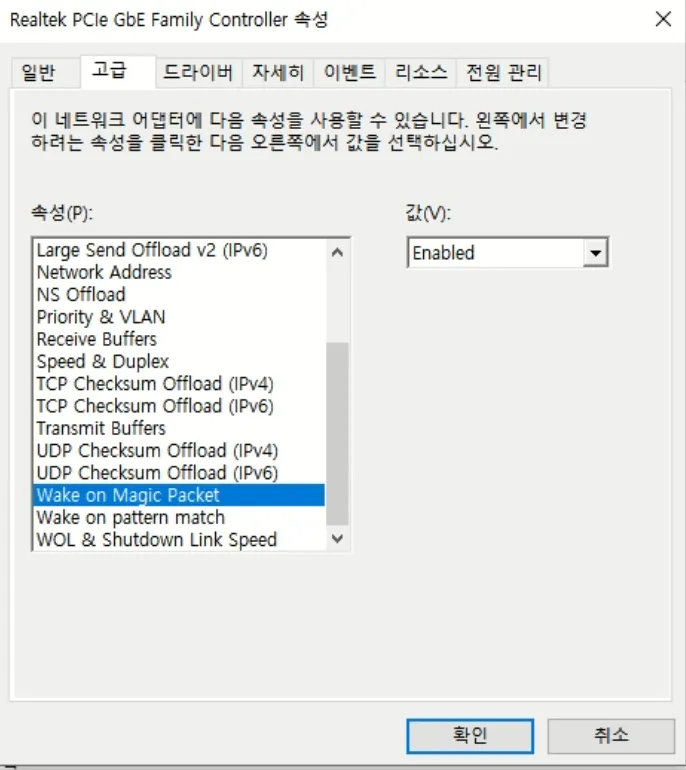
- Wake on Magic Packet → Enabled (중요)
- Wake on pattern match → Disabled여도 무방
- WOL & Shutdown Link Speed → 기본값 유지
전원 관리
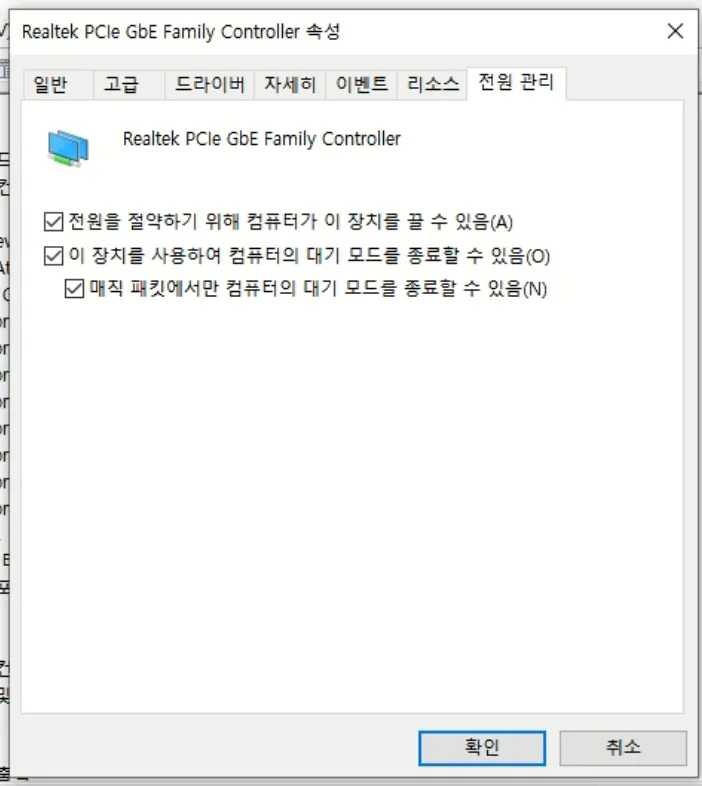
- 전원을 절약하기 위해 컴퓨터가 이 장치를 끌 수 있음
- 이 장치를 사용하여 컴퓨터의 대기 모드를 종료할 수 있음
- 매직 패킷에서만 컴퓨터의 대기 모드를 종료할 수 있음
3개를 체크한 이 상태에서 실제 S3 절전 WOL이 성공했다.
BIOS에서 본 것
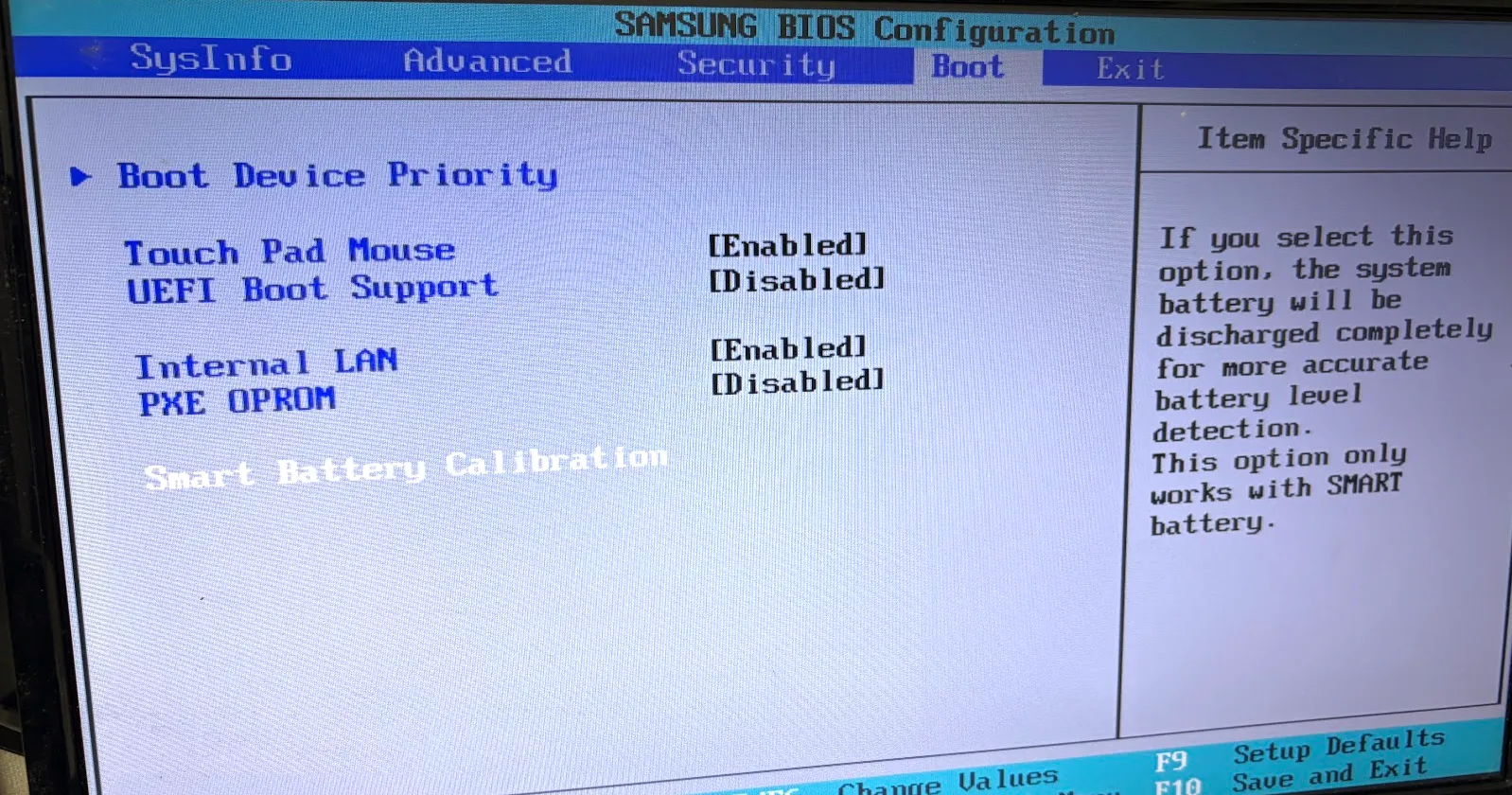
Internal LAN: 그대로 EnabledPXE OPROM: 네트워크 부팅용이므로 WOL과 무관
Advanced 탭에는:
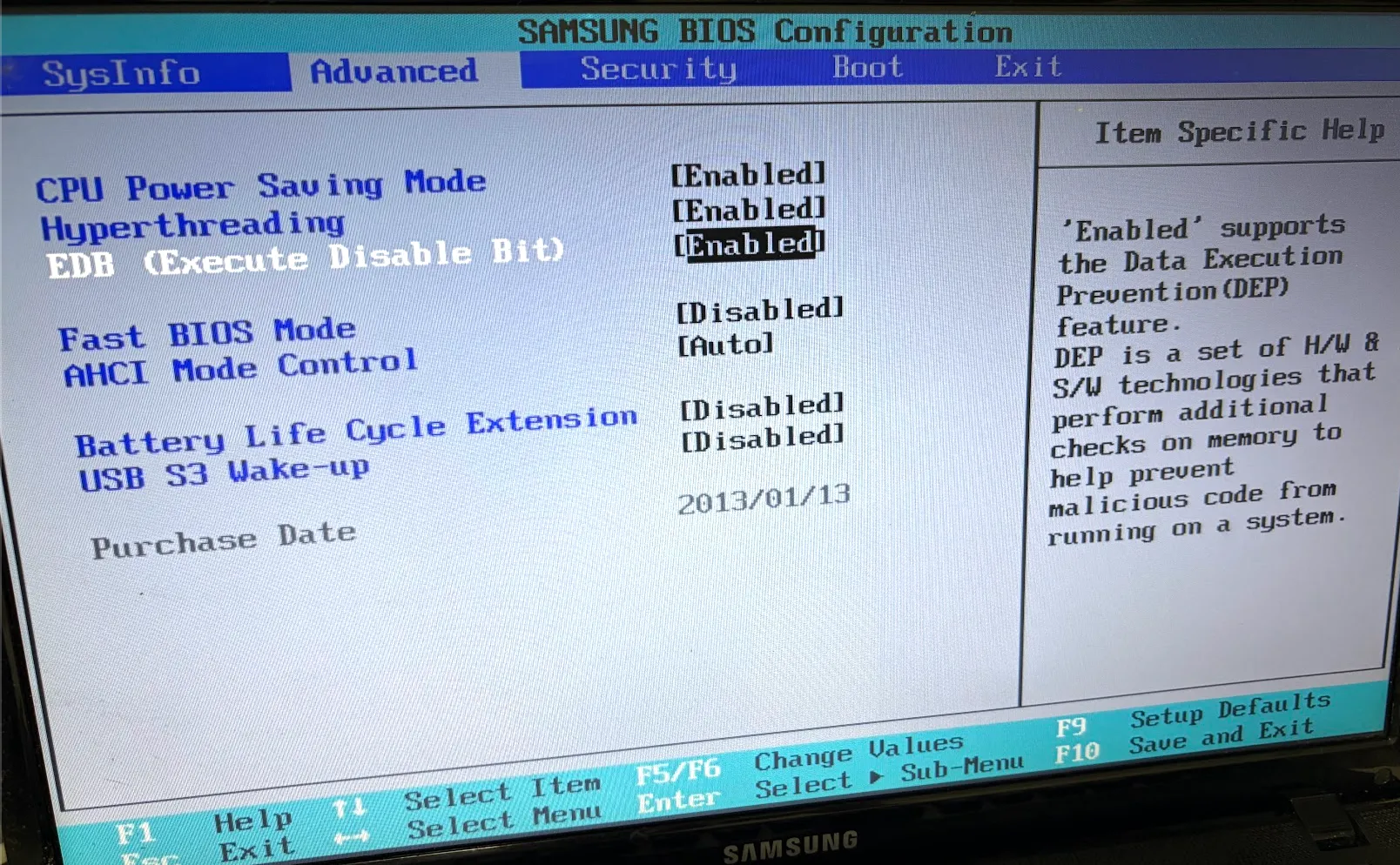
기대했던 Wake on LAN, Wake on PME, Power On By LAN, PCI-E Wake, Wake From S5, PME Event Wake Up 같은 항목은 없었다.
EDB는 Execute Disable Bit이다. 대략 NX bit / DEP 계열의 하드웨어 보안 기능이라고 보면 된다. WOL과는 무관하므로 Enabled 그대로 두었다.
Smart Battery Calibration은 배터리 잔량 표시를 보정하는 기능이다. 배터리 성능 복구 기능도 아니고 WOL과도 관계없다.
가장 중요한 결론: S3만 WOL이 됐다
실제 결과:
| 상태 | 결과 |
|---|---|
| S3 절전 | WOL 성공 |
| S4 최대 절전 | 실패 |
| S5 완전 종료 | 실패 |
| 다시 시작 | 문제 없음 |
즉 이 노트북은 원격 운용 시 시스템 종료가 아니라 절전을 기본 사용 방식으로 삼아야 했다.
운용 규칙은 다음으로 정리했다.
평소 사용 종료 → 절전
Windows 업데이트/드라이버 → 다시 시작
며칠 이상 사용 안 함 → 완전 종료
완전 종료 후에는 WOL로 켤 수 없으므로 직접 전원 버튼을 눌러야 한다.
장시간 절전 시 최대 절전으로 전환되는 문제
외부 카페에서 다시 테스트했을 때는 한 차례 WOL에 실패했다. Windows가 S3 절전 상태로 들어간 뒤 일정 시간이 지나면 S4 최대 절전 상태로 전환되도록 설정돼 있었던 것이 원인으로 보인다. 이 노트북은 S4에서 WOL이 동작하지 않으므로, 전원 옵션의 다음 시간 후 최대 절전 모드로 전환을 사용 안 함으로 바꾸고 장시간 대기 후 다시 확인할 필요가 있다.
따라서 이 글의 자동화는 노트북이 S3 절전 상태를 유지한다는 조건에서 검증됐다. 장시간 무인 운용까지 안정적인지는 추가 테스트가 필요하다.
덮개를 닫아도 동작하게 하기
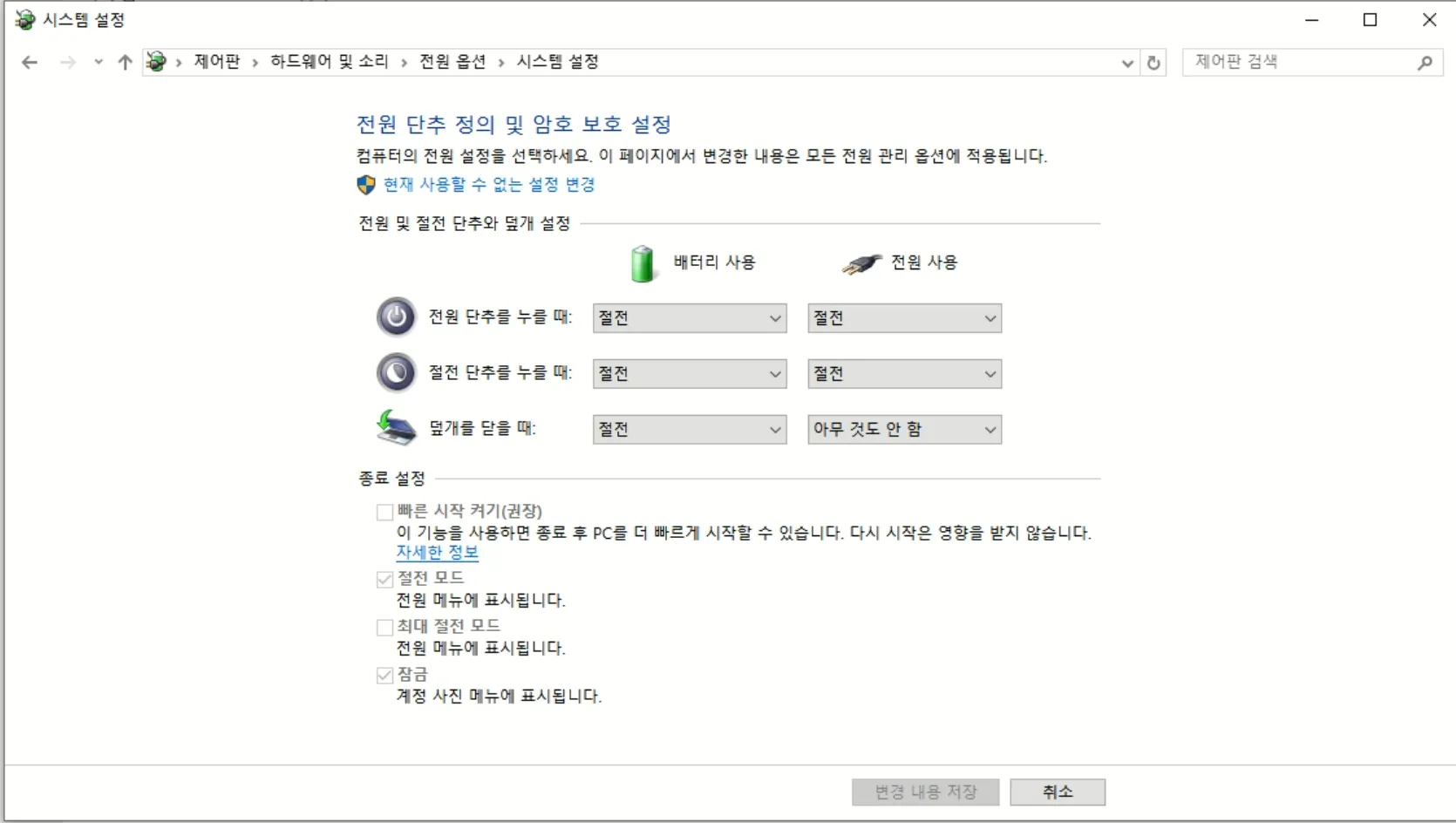
Windows 전원 옵션에서 덮개를 닫을 때를 아무 것도 안 함으로 설정했다.
이렇게 해두면 Parsec으로 사용 중 노트북 덮개를 닫아도 시스템은 계속 돌아간다.
최종적으로는 노트북을 덮어둔 채 사실상 헤드리스 머신처럼 쓸 수 있었다.
Windows 바탕화면에 절전 버튼 만들기
원격 머신에서는 실수로 시스템 종료를 눌러버리는 것이 가장 귀찮다.
처음에는:
rundll32.exe powrprof.dll,SetSuspendState Sleep을 바로가기로 만들었지만 이 환경에서는 최대 절전으로 들어가는 듯한 동작을 했다.
최종적으로는 PowerShell을 사용했다.
바탕화면:
우클릭 → 새로 만들기 → 바로 가기대상:
powershell.exe -NoProfile -WindowStyle Hidden -Command "Add-Type -AssemblyName System.Windows.Forms; [System.Windows.Forms.Application]::SetSuspendState([System.Windows.Forms.PowerState]::Suspend,$false,$false)"이름:
절전이 방식은 실제 테스트에서 절전 후 WOL 복귀가 정상 동작했다.
집 안에서 Mac → WOL
macOS:
brew install wakeonlan같은 LAN에서:
wakeonlan <LAPTOP_MAC>예:
wakeonlan <LAPTOP_MAC>노트북이 즉시 깨어났다.
이 테스트로:
Windows 설정
NIC 설정
절전 상태
Magic Packet 처리
가 모두 정상임을 먼저 확인했다.
ipTIME 공유기 자체 WOL
ipTIME:
고급 설정
→ 특수기능
→ WOL 기능
유선 MAC을 등록했다.
MAC 주소: <LAPTOP_MAC>
PC 설명: <DEVICE_LABEL>
PC 켜기를 누르자 노트북이 정상적으로 깨어났다. 이 기능을 이용해서 자동화를 했다.
DDNS 설정
외부 IP가 바뀌는 상황을 고려해 ipTIME DDNS를 사용했다.
고급 설정
→ 특수기능
→ DDNS 설정
예:
호스트 이름: <DDNS_HOST>
사용자 ID: 본인 이메일
그러면:
<DDNS_HOST>형태가 된다.
Mac에서 확인:
dig +short <DDNS_HOST>집 공유기의 현재 공인 IP가 나오면 정상이다.
L2TP VPN 서버 구성
사용한 공유기에서는 PPTP와 L2TP가 보였고 L2TP를 사용했다.
고급 설정
→ 특수기능
→ VPN 서버설정
설정:
L2TP 서버 → 실행
비밀키     → 강한 랜덤 문자열
VPN 계정:
VPN 접속 계정: <VPN_USER>
VPN 접속 암호: 별도 암호
할당 IP 주소: <VPN_CLIENT_IP>
시행착오: VPN 할당 IP 충돌
처음 VPN 클라이언트 IP를 Windows 노트북이 이미 사용 중인 주소와 겹치게 잡았다.
이런 식이면 안 된다.
Windows 노트북 = <WINDOWS_LAN_IP>
VPN 클라이언트 = <WINDOWS_LAN_IP>  ← 충돌
따라서 미사용 주소로 변경:
<VPN_CLIENT_IP>가능하면 DHCP 자동 할당 범위와도 분리하는 편이 좋다.
macOS L2TP 설정
macOS:
시스템 설정
→ VPN
→ VPN 구성 추가
→ IPSec을 통한 L2TP
입력:
표시 이름: <VPN_NAME>
서버 주소: <DDNS_HOST>
계정 이름: <VPN_USER>

사용자 인증:
암호 → VPN 계정 암호

시스템 인증:
공유 암호 → ipTIME L2TP 비밀키
중요:
VPN 계정 암호 != L2TP 공유 비밀키두 값은 서로 다르다.
집 Wi-Fi에서 VPN을 테스트하면 실패했던 문제
처음에는 Mac을 집 Wi-Fi에 붙인 상태에서 자기 집 DDNS로 VPN을 연결했다.
오류:
PPP 서버로의 연결이 구축되지 않았습니다.로그 확인:
log show --last 5m --predicate 'process == "pppd"' --info중요 부분:
L2TP connecting to server ...
IPSec connection established
L2TP connection established.
Using interface ppp0
...
LCP: timeout sending Config-Requests
Connection terminated.
즉:
DDNS 정상
→ IPsec 정상
→ L2TP 정상
→ PPP LCP timeout
이었다.
해결
Mac을 모바일 핫스팟으로 바꿔 실제 외부망에서 VPN을 연결하니 정상.
scutil --nc status "<VPN_NAME>"결과:
Connected그리고:
ping -c 3 <ROUTER_IP>도 정상.
따라서 VPN 테스트는 실제 외부 네트워크에서 해야 한다.
Chrome만 공유기 관리자 페이지가 안 열린 문제
한때:
ping <ROUTER_IP>정상,
curl -I http://<ROUTER_IP>도:
HTTP/1.0 200 OK인데 Chrome만:
ERR_ADDRESS_UNREACHABLE이 발생했다.
원인은 macOS:
시스템 설정
→ 개인정보 보호 및 보안
→ 로컬 네트워크
의 Chrome 권한이었다.
Chrome의 로컬 네트워크 접근을 허용하니 해결됐다.
이 권한은 공유기, NAS, 프린터 같은 같은 LAN의 장치 접근과도 관계가 있다.
외부 VPN에서 Magic Packet 직접 보내기
VPN 연결 후:
wakeonlan <LAPTOP_MAC>을 사용하면 기본적으로:
255.255.255.255:9로 보낸다.
이 패킷은 VPN 너머 집 LAN까지 정상 전달되지 않았다.
그래서:
wakeonlan -i <LAN_BROADCAST_IP> <LAPTOP_MAC>을 사용했다.
라우팅 확인:
route -n get <LAN_BROADCAST_IP>결과:
interface: ppp0초기 테스트에서 동작하기도 했지만 반복 테스트에서는 항상 안정적으로 노트북을 깨우지 못했다.
그런데 같은 VPN 상태에서 브라우저로:
http://<ROUTER_IP>에 접속해 ipTIME의 PC 켜기를 누르면 항상 정상.
결론:
Mac이 VPN 너머로 직접 LAN broadcast를 보내게 하지 말고 VPN은 공유기 접근용으로만 쓰고, 공유기가 자기 LAN에서 WOL을 발생시키게 하자.
ipTIME WOL HTTP 요청 분석
Chrome DevTools:
⌥⌘I → Network팁:
Preserve log → ON
Filter → domain:<ROUTER_IP>
또는:
method:POST를 사용하면 확장 프로그램 요청을 걸러내기 쉽다.
PC 켜기 클릭 직후의 요청을 Copy as cURL로 확인했다.
핵심:
POST /sess-bin/timepro.cgi
Content-Type: application/x-www-form-urlencoded
Cookie: efm_session_id=<SESSION>
Payload:
tmenu=iframe
smenu=expertconfwollist
nomore=0
wakeupchk=<LAPTOP_MAC>
act=wake
즉 WOL 요청 자체는:
curl 'http://<ROUTER_IP>/sess-bin/timepro.cgi' \
  -b "efm_session_id=$SESSION" \
  -H 'Content-Type: application/x-www-form-urlencoded' \
  --data-urlencode 'tmenu=iframe' \
  --data-urlencode 'smenu=expertconfwollist' \
  --data-urlencode 'nomore=0' \
  --data-urlencode "wakeupchk=$MAC" \
  --data-urlencode 'act=wake'
형태였다.
로그인 POST 찾기
로그인 시 요청이 페이지 이동 때문에 잠깐 보였다 사라졌기 때문에 DevTools의:
Preserve log를 켰다.
실제 로그인 요청:
POST /sess-bin/login_handler.cgi대략적인 Payload:
init_status=1
captcha_on=0
captcha_file=
username=<ROUTER_USER>
passwd=<ROUTER_PASSWORD>
default_passwd=<DEFAULT_PASSWD_FIELD_VALUE>
captcha_code=
가장 오래 걸린 문제: curl cookie jar가 비어 있었다
처음에는 일반적인 로그인처럼 생각해서:
COOKIE_JAR=$(mktemp)

curl -c "$COOKIE_JAR" ...
로 쿠키를 받으려 했다.
그러나:
# Netscape HTTP Cookie File만 있고 efm_session_id가 생기지 않았다.
다음 URL들을 직접 열어도 마찬가지였다.
http://<ROUTER_IP>/
http://<ROUTER_IP>/sess-bin/login.cgi
http://<ROUTER_IP>/sess-bin/login_session.cgi?logout=1
Set-Cookie: 헤더가 없었다.
결정적 해결: 로그인 응답의 JavaScript에서 session 추출
이 구형 ipTIME 펌웨어는 로그인 성공 후 세션을:
Set-Cookie: efm_session_id=<SESSION>로 주는 것이 아니라 응답 HTML/JS 안의:
setCookie('<SESSION>')형태로 전달하고 있었다.
브라우저는 JS를 실행하므로 쿠키가 생기지만, curl은 JS를 실행하지 않는다.
따라서 로그인 응답을 직접 파싱했다.
SESSION=$(printf '%s' "$LOGIN_RESP" \
  | /usr/bin/grep -o "setCookie('[^']*')" \
  | /usr/bin/head -1 \
  | /usr/bin/cut -d"'" -f2)
이 값을:
-b "efm_session_id=$SESSION"으로 WOL 요청에 넘기니 실제로 노트북이 깨어났다.
이번 구성에서 가장 중요한 시행착오였다.
암호는 macOS Keychain에 저장
다음 값들을 스크립트에 평문으로 넣지 않았다.
VPN 계정 비밀번호
L2TP Shared Secret
ipTIME 관리자 비밀번호
VPN 비밀번호
read -s "VPN_PASS?VPN 계정 암호 입력: "
echo

security add-generic-password \
  -a "<VPN_USER>" \
  -s "<VPN_PASSWORD_SERVICE>" \
  -w "$VPN_PASS" \
  -U

unset VPN_PASS
L2TP Shared Secret
read -s "VPN_SECRET?L2TP 비밀키 입력: "
echo

security add-generic-password \
  -a "<VPN_USER>" \
  -s "<VPN_SECRET_SERVICE>" \
  -w "$VPN_SECRET" \
  -U

unset VPN_SECRET
공유기 관리자 비밀번호
read -s "ROUTER_PASS?공유기 관리자 암호 입력: "
echo

security add-generic-password \
  -a "<ROUTER_USER>" \
  -s "<ROUTER_PASSWORD_SERVICE>" \
  -w "$ROUTER_PASS" \
  -U

unset ROUTER_PASS
확인:
security find-generic-password \
  -a "<ROUTER_USER>" \
  -s "<ROUTER_PASSWORD_SERVICE>" >/dev/null \
  && echo "공유기 암호 OK"
macOS 단축어의 내장 VPN 액션 문제
Shortcuts의 VPN 액션으로 처리하려 했는데, 이 환경에서는 VPN 목록을 불러오는 과정에서 단축어 앱이 죽는 문제가 있었다.
대신 셸에서:
scutil --nc를 사용했다.
상태:
scutil --nc status "<VPN_NAME>"연결 성공:
ConnectedVPN 시작:
VPN_PASS=$(security find-generic-password \
  -a "<VPN_USER>" \
  -s "<VPN_PASSWORD_SERVICE>" \
  -w)

VPN_SECRET=$(security find-generic-password \
  -a "<VPN_USER>" \
  -s "<VPN_SECRET_SERVICE>" \
  -w)

/usr/sbin/scutil --nc start "<VPN_NAME>" \
  --user "<VPN_USER>" \
  --password "$VPN_PASS" \
  --secret "$VPN_SECRET"

unset VPN_PASS VPN_SECRET
실제 외부망에서 정상 연결됐다.
Keychain을 사용하면 비밀번호를 스크립트 파일에 직접 저장하지 않아도 된다. 다만 위 방식은 scutil을 실행하는 순간 비밀번호와 비밀키가 프로세스 인자로 전달될 수 있다. 여러 사용자가 함께 쓰는 Mac이라면 VPN 설정 자체에 인증 정보를 저장하고 scutil --nc start "<VPN_NAME>"만 호출하는 방식도 검토하는 편이 안전하다.
Parsec 해상도
노트북 패널과 macOS 클라이언트의 화면 비율이 달라 기본 해상도가 약간 어색했다.
Parsec 오버레이의 Resolution에서 1680×1050 (16:10)을 사용했다.
macOS 클라이언트에서 전체 화면으로 보기에 자연스러웠다. 1280×800보다 작업 공간이 넓고 1920×1200보다 구형 호스트의 부담이 적었으며, Windows 글자 크기도 적당했다. CMD 글꼴을 Consolas 16px로 설정하면 해상도를 바꿔도 Mac 화면에서 잘 보인다.
디버깅에 유용했던 명령어
Windows
powercfg /devicequery wake_armed
ipconfig /all
shutdown /s /t 0
shutdown /h
macOS
VPN 상태:
scutil --nc status "<VPN_NAME>"VPN 시작/종료:
scutil --nc start "<VPN_NAME>"
scutil --nc stop "<VPN_NAME>"
공유기 접근:
ping -c 3 <ROUTER_IP>
curl -I http://<ROUTER_IP>
DDNS:
dig +short <DDNS_HOST>VPN broadcast route:
route -n get <LAN_BROADCAST_IP>pppd 로그:
log show --last 5m --predicate 'process == "pppd"' --info로컬 WOL:
wakeonlan <LAPTOP_MAC>broadcast 지정:
wakeonlan -i <LAN_BROADCAST_IP> <LAPTOP_MAC>문제와 해결 요약
| 문제 | 원인 | 해결 |
|---|---|---|
| 절전 WOL은 되는데 종료 WOL이 안 됨 | BIOS/하드웨어의 S5 Wake 미지원 | 원격 운용 시 S3 절전 사용 |
| 최대 절전에서도 안 깨어남 | 해당 머신의 S4 Wake 불가 | 최대 절전 대신 S3 |
rundll32 SetSuspendState가 원하는 절전이 아님 | 호출 방식/환경 차이 | PowerShell PowerState.Suspend |
| 집 Wi-Fi에서 VPN 실패 | 자기 공유기로 내부에서 외부 DDNS VPN 접속 | 핫스팟 등 실제 외부망 테스트 |
Chrome만 <ROUTER_IP> 접속 안 됨 | macOS 로컬 네트워크 권한 | Chrome 권한 허용 |
| 기본 wakeonlan이 외부 VPN에서 실패 | 255.255.255.255 local broadcast | <LAN_BROADCAST_IP> 시도 |
| broadcast WOL이 불안정 | L2TP 너머 broadcast 전달 문제 | 공유기 자체 WOL 사용 |
| curl cookie jar가 비어 있음 | ipTIME이 JS setCookie()로 session 전달 | 로그인 응답 본문 직접 파싱 |
| Shortcuts VPN 액션이 죽음 | macOS Shortcuts 쪽 문제 | scutil --nc 사용 |
| WOL POST가 실행됐는데 안 깨어남 | 유효한 efm_session_id가 없었음 | 로그인 응답에서 session 추출 |
보안상 반드시 주의할 점
자동화 과정에서 다음 정보는 외부에 공개하면 안 된다.
공유기 관리자 비밀번호
VPN 계정 비밀번호
L2TP Shared Secret
현재 efm_session_id
권장:
- 비밀번호는 스크립트에 평문으로 넣지 않는다.
- macOS Keychain을 사용한다.
Copy as cURL을 공유할 때 Cookie와 비밀번호를 제거한다.- 세션 쿠키를 실수로 공개했다면 공유기에서 로그아웃한다.
- 관리자 비밀번호를 공개했다면 즉시 변경한다.
- 공유기 관리자 페이지를 외부에 직접 노출하기보다 VPN을 먼저 거치는 구조를 사용한다.
보너스: WSL 개인 공부 환경
원격 Windows 머신 안에서도 Linux 기반 공부와 개발 실습을 할 수 있도록 WSL에 필요한 도구를 추가로 설치했다.
WSL Ubuntu
├─ Python 3.12
├─ pwntools
├─ unicorn
├─ GDB
└─ pwndbg
Python 3.12:
uv python install 3.12
uv venv ~/pwn --python 3.12
source ~/pwn/bin/activate
alias:
echo "alias pwn='source ~/pwn/bin/activate'" >> ~/.bashrc
source ~/.bashrc
pwntools:
uv pip install -U pwntools확인:
python -c "from pwn import *; import unicorn; print('pwntools OK'); print('unicorn', unicorn.__version__)"pwndbg:
curl -qsL 'https://install.pwndbg.re' | sh -s -- -t pwndbg-gdb이 명령은 인터넷에서 받은 스크립트를 곧바로 실행한다. 사용하기 전에 공식 설치 문서와 내려받을 스크립트의 내용을 확인해야 한다.
사용:
gdb       # 순수 GDB
pwndbg    # pwndbg 포함 GDB
둘을 굳이 alias로 합치지 않았다.
집/외부 단축어를 하나로 통합
처음에는 단축어를 두 개로 나눠 사용했다.
집 PC 켜기
→ 같은 LAN에서 wakeonlan
→ 15초
→ Parsec

외부 PC 켜기
→ L2TP VPN
→ ipTIME 관리자 로그인
→ 공유기 자체 WOL
→ VPN 종료
→ 15초
→ Parsec
둘 다 잘 동작했지만, 실제로 사용해보니 매번 현재 위치에 따라 단축어를 골라 누를 필요는 없었다.
단축어 하나가 현재 접속한 공유기가 집 공유기인지 자동으로 판별하면 된다.
처음에는 단순히:
<ROUTER_IP>에 접속 가능한가?를 기준으로 집/외부를 판별하려 했지만 이 방식은 좋지 않았다.
공유기 관리 주소는 카페, 학교, 다른 집, 다른 공유기에서도 같은 사설 IP를 사용할 수 있다.
집에 공유기가 여러 대 있는 환경까지 생각하면 더욱 확실한 기준이 필요했다.
그래서 최종적으로는 현재 <ROUTER_IP> 장비의 MAC 주소를 ARP로 확인하고, 미리 등록한 집 공유기 MAC과 비교하는 방식을 사용했다.
현재 공유기 MAC 확인
먼저 집 Wi-Fi에 연결한 상태에서:
ping -c 1 <ROUTER_IP> >/dev/null
arp -n <ROUTER_IP>
예:
? (<ROUTER_IP>) at <HOME_ROUTER_MAC_1>여기서:
<HOME_ROUTER_MAC_1>가 현재 게이트웨이 장비의 MAC 주소다.
집에 공유기가 두 대이고 어느 쪽 Wi-Fi에 연결되어도 직접 WOL이 가능하다면 두 공유기의 MAC을 모두 집 장비 목록에 넣으면 된다.
아래 스크립트에서는 실제 MAC 주소 대신
<HOME_ROUTER_MAC_1>,<HOME_ROUTER_MAC_2>placeholder를 사용한다.
최종 통합 단축어
macOS 단축어의 셸 스크립트 실행에 다음처럼 넣었다.
셸은 /bin/zsh로 설정하고 관리자로 실행은 OFF로 둔다.
VPN="<VPN_NAME>"
VPN_USER="<VPN_USER>"

ROUTER_IP="<ROUTER_IP>"
ROUTER_USER="<ROUTER_USER>"

MAC="<LAPTOP_MAC>"
WOL="$(command -v wakeonlan 2>/dev/null)"

if [ -z "$WOL" ]; then
    if [ -x "/opt/homebrew/bin/wakeonlan" ]; then
        WOL="/opt/homebrew/bin/wakeonlan"
    elif [ -x "/usr/local/bin/wakeonlan" ]; then
        WOL="/usr/local/bin/wakeonlan"
    else
        /usr/bin/osascript \
          -e 'display alert "wakeonlan 없음" message "wakeonlan을 설치하거나 경로를 확인하세요."'
        exit 1
    fi
fi

# 집 공유기 MAC: 비교 전에 소문자로 통일
HOME_ROUTER_MAC_1=$(printf '%s' "<HOME_ROUTER_MAC_1>" \
  | /usr/bin/tr '[:upper:]' '[:lower:]')
HOME_ROUTER_MAC_2=$(printf '%s' "<HOME_ROUTER_MAC_2>" \
  | /usr/bin/tr '[:upper:]' '[:lower:]')

VPN_STARTED=0


# ─────────────────────────────
# 함수: 현재 $ROUTER_IP 장비의 MAC 확인
# ─────────────────────────────

get_current_router_mac() {

    # 실제로 현재 장비와 통신이 되는 경우에만 ARP 결과 사용
    if ! /sbin/ping -c 1 -W 1000 "$ROUTER_IP" >/dev/null 2>&1; then
        return 1
    fi

    /usr/sbin/arp -n "$ROUTER_IP" 2>/dev/null \
      | /usr/bin/awk '/ at / {print tolower($4); exit}'
}


# ─────────────────────────────
# 1. 집 / 외부 판별
# ─────────────────────────────

CURRENT_ROUTER_MAC=$(get_current_router_mac)

HOME_MODE=0

if [ -n "$CURRENT_ROUTER_MAC" ]; then

    case "$CURRENT_ROUTER_MAC" in

        "$HOME_ROUTER_MAC_1"|"$HOME_ROUTER_MAC_2")
            HOME_MODE=1
            ;;

    esac

fi


# ─────────────────────────────
# 2-A. 집이면 직접 WOL
# ─────────────────────────────

if [ "$HOME_MODE" -eq 1 ]; then

    "$WOL" "$MAC"


# ─────────────────────────────
# 2-B. 외부면 VPN → ipTIME 자체 WOL
# ─────────────────────────────

else

    # 이미 VPN이 연결되어 있는지 확인
    if ! /usr/sbin/scutil --nc status "$VPN" \
      | /usr/bin/head -n 1 \
      | /usr/bin/grep -q "^Connected$"; then


        # VPN 인증정보를 Keychain에서 가져오기
        VPN_PASS=$(/usr/bin/security find-generic-password \
          -a "$VPN_USER" \
          -s "<VPN_PASSWORD_SERVICE>" \
          -w)

        VPN_SECRET=$(/usr/bin/security find-generic-password \
          -a "$VPN_USER" \
          -s "<VPN_SECRET_SERVICE>" \
          -w)


        # VPN 연결
        /usr/sbin/scutil --nc start "$VPN" \
          --user "$VPN_USER" \
          --password "$VPN_PASS" \
          --secret "$VPN_SECRET"

        unset VPN_PASS VPN_SECRET

        VPN_STARTED=1


        # VPN 연결 완료 대기
        CONNECTED=0

        for i in {1..20}; do

            if /usr/sbin/scutil --nc status "$VPN" \
              | /usr/bin/head -n 1 \
              | /usr/bin/grep -q "^Connected$"; then

                CONNECTED=1
                break

            fi

            /bin/sleep 1

        done


        if [ "$CONNECTED" -ne 1 ]; then

            if [ "$VPN_STARTED" -eq 1 ]; then
                /usr/sbin/scutil --nc stop "$VPN"
            fi

            /usr/bin/osascript \
              -e 'display alert "VPN 연결 실패" message "집 VPN 연결에 실패했습니다."'

            exit 1

        fi

    fi


    # VPN에서 공유기 접근 가능할 때까지 대기
    ROUTER_READY=0

    for i in {1..10}; do

        if /sbin/ping -c 1 -W 1000 "$ROUTER_IP" >/dev/null 2>&1; then

            ROUTER_READY=1
            break

        fi

        /bin/sleep 1

    done


    if [ "$ROUTER_READY" -ne 1 ]; then

        if [ "$VPN_STARTED" -eq 1 ]; then
            /usr/sbin/scutil --nc stop "$VPN"
        fi

        /usr/bin/osascript \
          -e 'display alert "공유기 접근 실패" message "VPN은 연결되었지만 ipTIME 공유기에 접근할 수 없습니다."'

        exit 1

    fi


    # ─────────────────────────────
    # 3. ipTIME 관리자 로그인
    # ─────────────────────────────

    ROUTER_PASS=$(/usr/bin/security find-generic-password \
      -a "$ROUTER_USER" \
      -s "<ROUTER_PASSWORD_SERVICE>" \
      -w)

    LOGIN_RESP=$(/usr/bin/curl -fsS \
      -H 'Content-Type: application/x-www-form-urlencoded' \
      -H "Referer: http://${ROUTER_IP}/sess-bin/login_session.cgi?logout=1" \
      --data-urlencode 'init_status=1' \
      --data-urlencode 'captcha_on=0' \
      --data-urlencode 'captcha_file=' \
      --data-urlencode "username=$ROUTER_USER" \
      --data-urlencode "passwd=$ROUTER_PASS" \
      --data-urlencode 'default_passwd=<DEFAULT_PASSWD_FIELD_VALUE>' \
      --data-urlencode 'captcha_code=' \
      "http://${ROUTER_IP}/sess-bin/login_handler.cgi")

    unset ROUTER_PASS


    # 로그인 응답에서 efm_session_id 추출
    SESSION=$(printf '%s' "$LOGIN_RESP" \
      | /usr/bin/grep -o "setCookie('[^']*')" \
      | /usr/bin/head -1 \
      | /usr/bin/cut -d"'" -f2)

    unset LOGIN_RESP


    if [ -z "$SESSION" ]; then

        if [ "$VPN_STARTED" -eq 1 ]; then
            /usr/sbin/scutil --nc stop "$VPN"
        fi

        /usr/bin/osascript \
          -e 'display alert "공유기 로그인 실패" message "ipTIME 세션을 가져오지 못했습니다."'

        exit 1

    fi


    # ─────────────────────────────
    # 4. ipTIME 자체 WOL 실행
    # ─────────────────────────────

    if ! /usr/bin/curl -fsS \
        "http://${ROUTER_IP}/sess-bin/timepro.cgi" \
        -b "efm_session_id=$SESSION" \
        -H 'Content-Type: application/x-www-form-urlencoded' \
        -H "Origin: http://${ROUTER_IP}" \
        -H "Referer: http://${ROUTER_IP}/sess-bin/timepro.cgi?tmenu=iframe&smenu=expertconfwollist" \
        --data-urlencode 'tmenu=iframe' \
        --data-urlencode 'smenu=expertconfwollist' \
        --data-urlencode 'nomore=0' \
        --data-urlencode "wakeupchk=$MAC" \
        --data-urlencode 'act=wake' \
        >/dev/null; then

        unset SESSION

        if [ "$VPN_STARTED" -eq 1 ]; then
            /usr/sbin/scutil --nc stop "$VPN"
        fi

        /usr/bin/osascript \
          -e 'display alert "WOL 요청 실패" message "ipTIME 공유기에 WOL 요청을 보내지 못했습니다."'

        exit 1

    fi

    unset SESSION


    # 이 단축어가 연결한 VPN만 종료
    if [ "$VPN_STARTED" -eq 1 ]; then

        /bin/sleep 2
        /usr/sbin/scutil --nc stop "$VPN"

    fi

fi


# ─────────────────────────────
# 5. Windows / Parsec 기동 대기
# ─────────────────────────────

/bin/sleep 15

/usr/bin/open -a "Parsec"
최종적으로 단축어 하나가 다음처럼 동작하게 됐다.
Mac에서 단축어 실행
        ↓
현재 게이트웨이 MAC 확인
        ↓
집 공유기인가?
   ├─ Yes → 같은 LAN에서 wakeonlan
   │
   └─ No  → L2TP VPN 연결
             ↓
           ipTIME 로그인
             ↓
           공유기 자체 WOL
             ↓
           VPN 종료
        ↓
15초 대기
        ↓
Parsec 실행
이렇게 하면 사용자는 현재 집인지 외부인지 신경 쓸 필요 없이 WOL 단축어 하나만 실행하면 된다.
집/외부용 단축어 두 개를 따로 유지하는 것보다 실제 사용에서는 이 방식이 가장 깔끔했다.
결론
처음에는 단순히 “WOL 켜고 Parsec 쓰면 되겠지”라고 생각했지만 실제로는:
NIC Wake 권한
→ BIOS 확인
→ S3/S4/S5 구분
→ 절전 바로가기
→ 로컬 WOL
→ 공유기 WOL
→ DDNS
→ L2TP VPN
→ 외부망 테스트
→ broadcast route
→ DevTools로 WOL POST 분석
→ 로그인 POST 분석
→ JS session 추출
→ Keychain
→ Shortcuts 자동화
→ Parsec 해상도 조정
까지 갔다.
- WOL은 전원 상태별로 다르다. 이 머신은 S3만 안정적으로 가능했다.
- VPN 너머 broadcast보다 공유기가 자기 LAN에서 직접 WOL을 보내게 하는 편이 안정적이었다.
- 구형 공유기 웹 UI 자동화에서는 인증 세션이 일반적인 방식으로 전달된다고 가정하면 안 된다. 이 경우
Set-Cookie가 아니라 JSsetCookie()응답을 직접 파싱해야 했다.
결과적으로 오래된 노트북이:
덮개 닫힘
+ 절전 대기
+ 외부에서 한 번 클릭으로 Wake
+ Parsec
+ 필요하면 WSL 같은 공부 환경 추가
형태의 꽤 쓸 만한 원격 Windows 머신으로 바뀌었다. S3 절전 상태에서는 집과 외부 모두 자동화가 정상 동작했다. 다만 장시간 뒤 S4 최대 절전 상태로 전환되는 문제는 전원 옵션을 바꾼 뒤 추가로 검증해야 한다.
공유기의 WOL과 DDNS 설정은 생각보다 쉬웠다. 반면 로그인 요청을 cURL로 가져와 자동화하는 부분부터는 혼자 했다면 해결하기 어려웠을 것 같다. Windows 설정도 확인할 항목이 예상보다 많았고, GPT의 도움을 받아 하나씩 점검하면서 많이 배웠다.
Comments